😼使用Next.js搭建一个全栈前端知识库项目
最近在做一个全栈项目,前端知识非常琐碎,所以想把前端知识点汇总到一起,无论是以后想查询某个知识点,还是学习到新的知识,都可以快速的查询和记录
全部代码已开源到GitHub;先赞后看,年入百万!
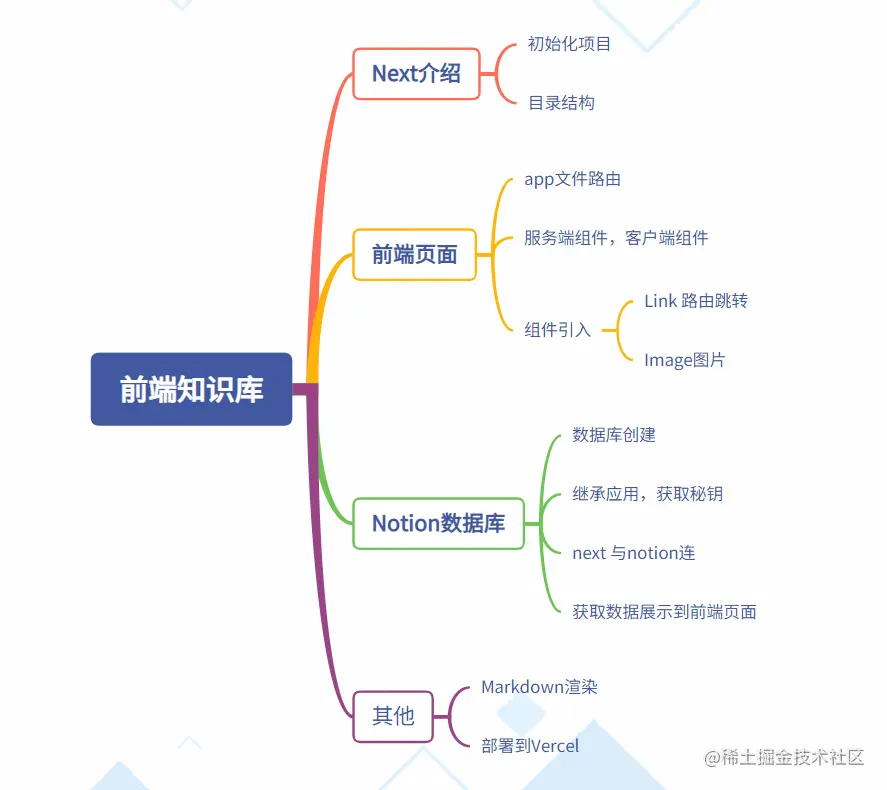
技术栈使用React的Next.js框架和Tailwind CSS,大纲如下
为什么是Next.js
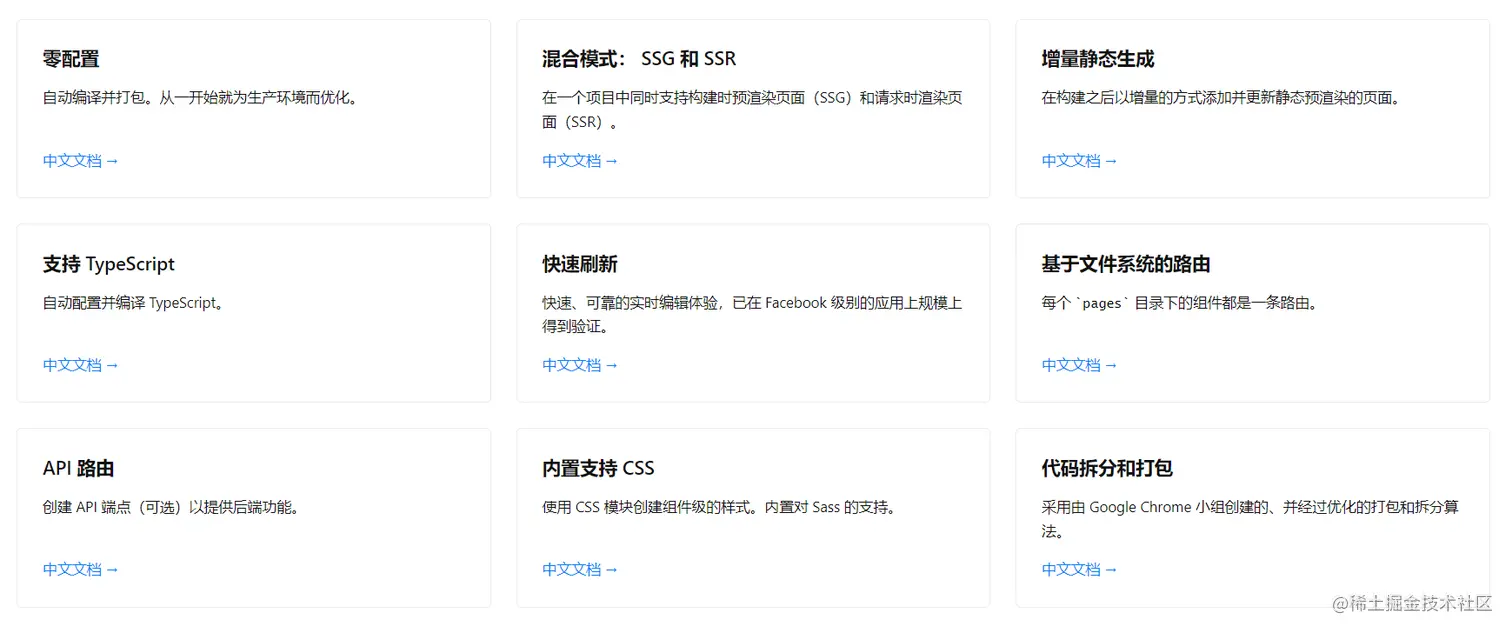
Next.js是一个基于React的服务端渲染框架。 这是一个用于 生产环境的 React 框架
Next.js 提供了许多优点和功能:
服务端渲染 (SSR) 和预渲染 (SSG) : Next.js 支持服务端渲染和预渲染,这意味着页面在服务器端生成,而不是在客户端。这有助于提高网页的加载速度和搜索引擎优化(SEO),同时也提供更好的首次渲染体验。
快速加载时间: 由于 Next.js 支持预渲染和服务端渲染,用户可以更快地看到页面内容,因为大部分工作在服务器端完成,减少了客户端加载所需的时间。
热模块替换 (HMR) : Next.js 支持热模块替换,这意味着在进行开发时,您可以在保持应用程序运行的同时修改代码,并立即看到变化,无需刷新页面。
简单的部署: Next.js 的默认配置使得应用程序的部署非常简单。您可以使用 Vercel、Netlify 等平台将应用程序快速部署到云端,或者将其部署到自己的服务器上。
丰富的生态系统: Next.js 是一个非常受欢迎的框架,拥有庞大的社区和丰富的插件,扩展和工具支持。这使得开发人员能够轻松解决常见问题,并快速构建复杂的 web 应用程序。
自动优化: Next.js 内置了许多优化功能,包括自动压缩和缓存等,这些功能有助于提高应用程序的性能和用户体验。
支持多种数据获取方法: Next.js 提供了多种数据获取方式,如 getServerSideProps 和 getStaticProps,使得获取数据变得简单和灵活。
初始化项目
使用的node版本 是 16.x
创建项目
1 | npx create-next-app frontend-knowledge |
没有使用TS,也没有用src目录
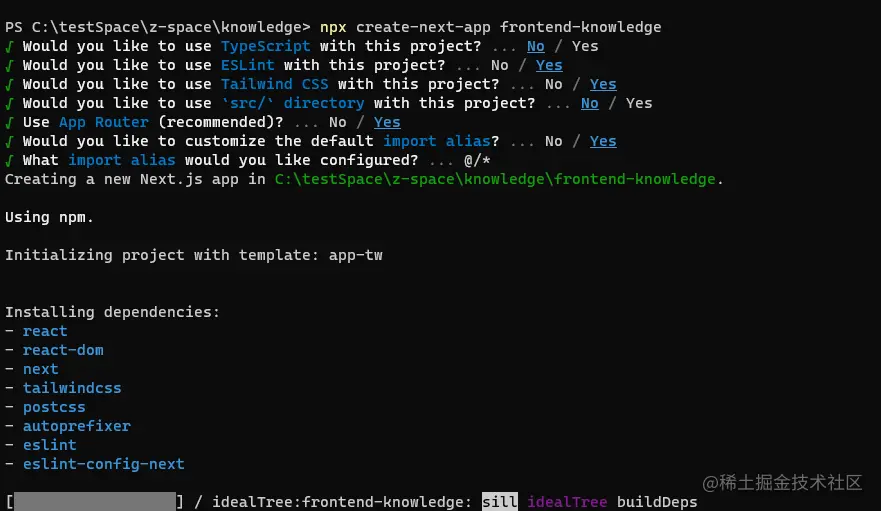
Next的Tailwind CSS内置 postcss、 autoprefixer
Tailwind CSS使用教程可以看这篇文章👉Tailwind css 在项目中的使用与问题
项目结构目录
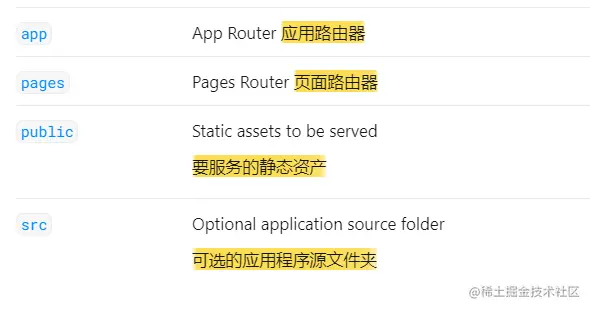
app文件夹用于定义路由,layout.tsx和page.tsx文件。当用户访问应用程序的根目录 /时,访问到的就是 app下的page.jsx.
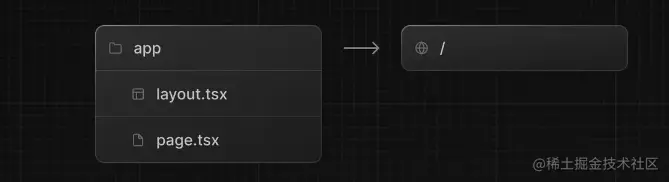
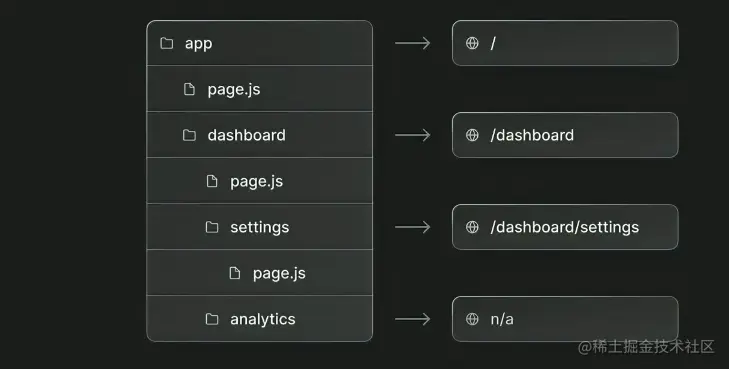
每个文件夹表示一个路由,映射到一个URL
pages/api 用于编写next后端接口
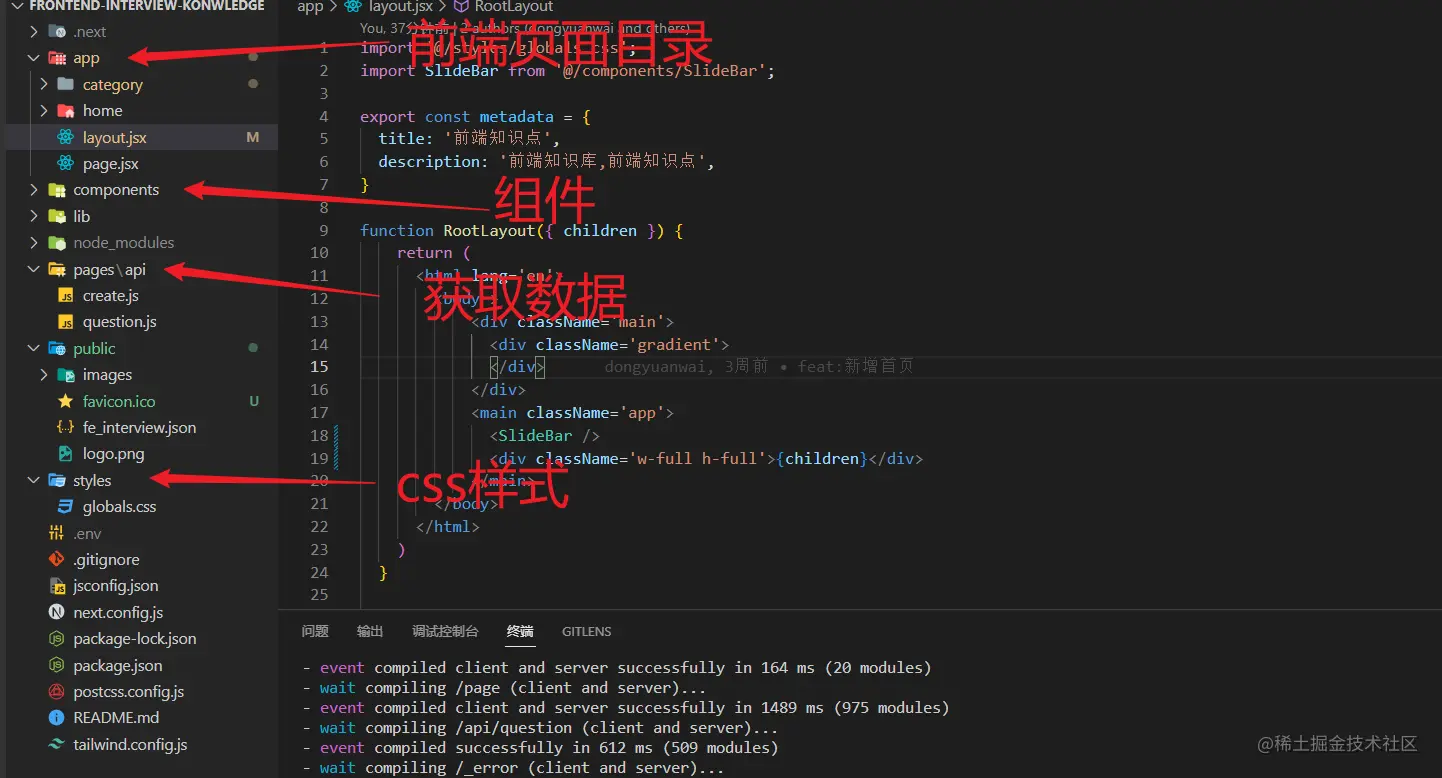
前端页面
app文件路由
Next 中 app里的每一个文件就是一个路由
根目录 http://localhost:3000/, 对应 app下的page.jsx
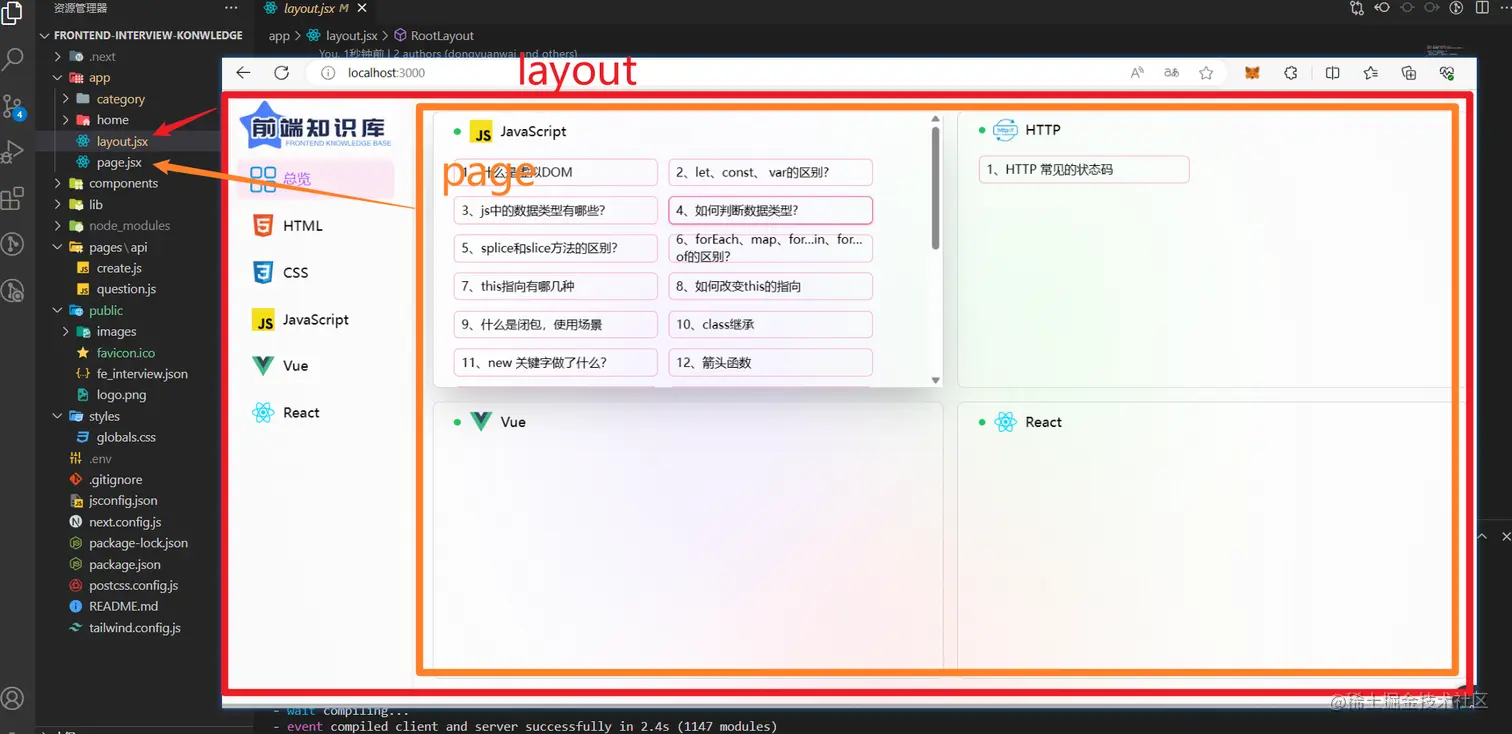
Layout.jsx 是一个用于组织页面结构和共享组件的重要概念。Layout 可以看作是一个组件包裹器,它包含了页面共享的部分,例如页眉(Header)、页脚(Footer)和导航栏(Navigation)或者 page.jsx;layout.jsx相当于page的布局组件.
前端知识库 无论是首页还是子路由都需要有一个左侧导航栏,所以可以把导航栏放到Layout.jsx页面,page页面会映射到 children 里
1
2
3
4
5
6
7
8
9
10
11
12
13
14
15
import '@/styles/globals.css';
import SlideBar from '@/components/SlideBar';
function RootLayout({ children }) {
return (
<html lang='en'>
<body >
<main className='app'>
<SlideBar />
<div className='w-full h-full'>{children}</div>
</main>
</body>
</html>
)
}
二级目录 http://localhost:3000/category, 对应 app/category下的page.jsx
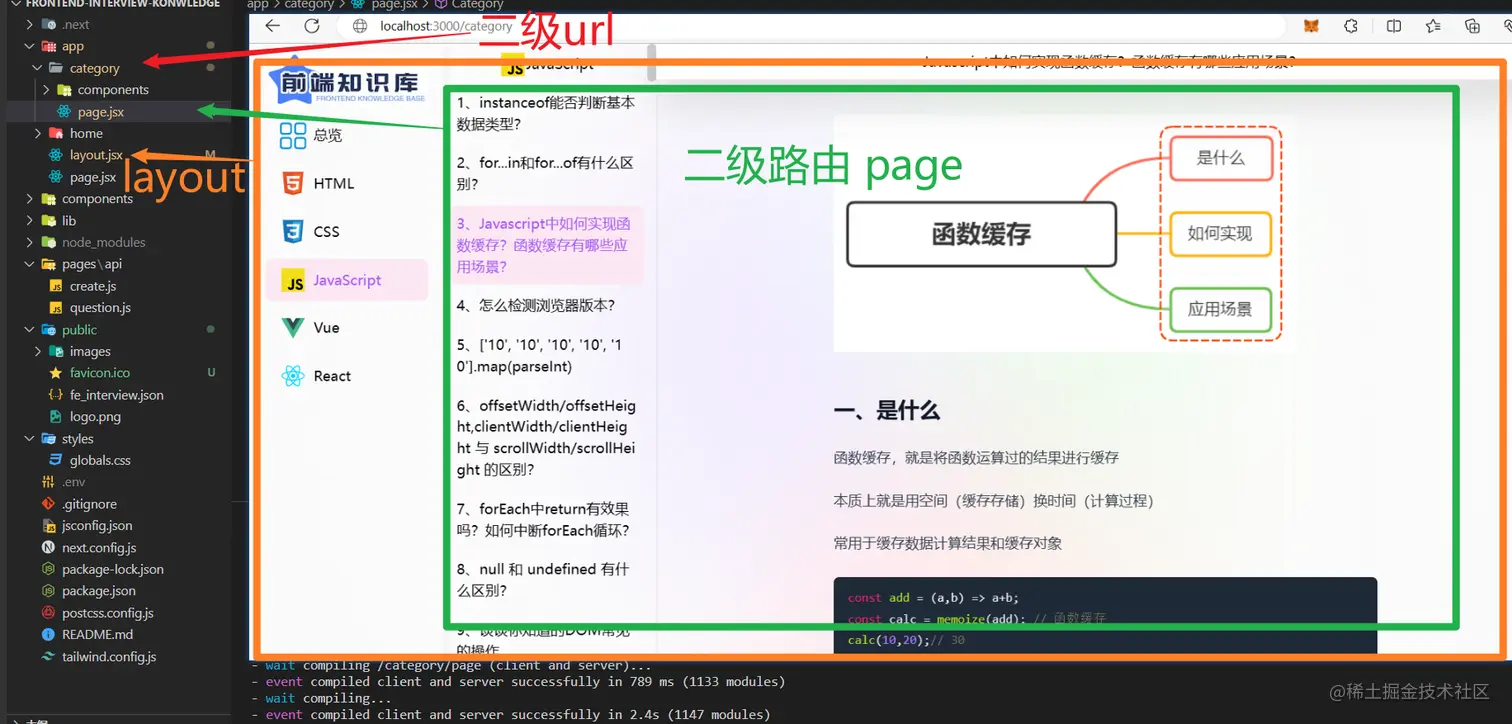
“use client”
"use client" 指令是声明服务器和客户端组件模块图之间边界的约定。
NextJS 13默认情况下,App 文件夹内的 所有组件都是服务器组件。并且 服务器组件 不能使用 useState、useEffect 等客户端特性。
1 | 'use client' |
组件引入
引入路由 Link
1 | import React from 'react'; |
Link 组件使用客户端导航而不是传统的页面刷新。当用户点击链接时,只有目标页面的内容会被加载,而不会重新加载整个应用程序
Image 图片引入
在 Image 组件中,您需要提供以下属性:
src: 图像的路径。它可以是本地路径或远程 URL。
alt: 图像的替代文本,用于辅助技术和当图像无法加载时显示。
width: 图像的宽度,应以像素为单位提供。
height: 图像的高度,应以像素为单位提供。
1 | import React from 'react'; |
Notion数据库
Notion 不仅是一款个人笔记软件,还可以当作数据库使用 Notion在线笔记
可以通过安装 Notion API SDK 来进行连接数据库,获取数据
创建数据库
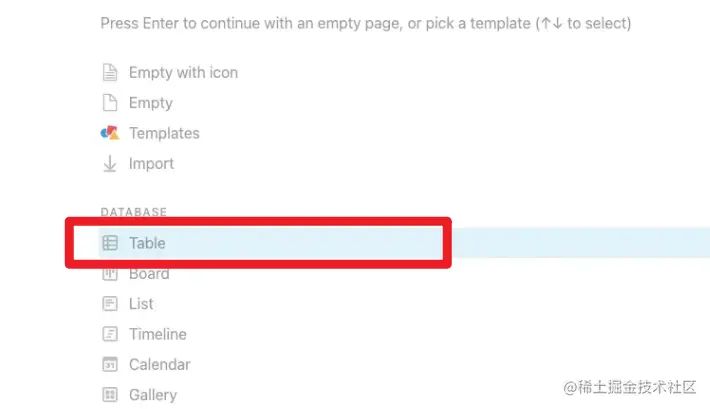
创建一个DATABASE数据库
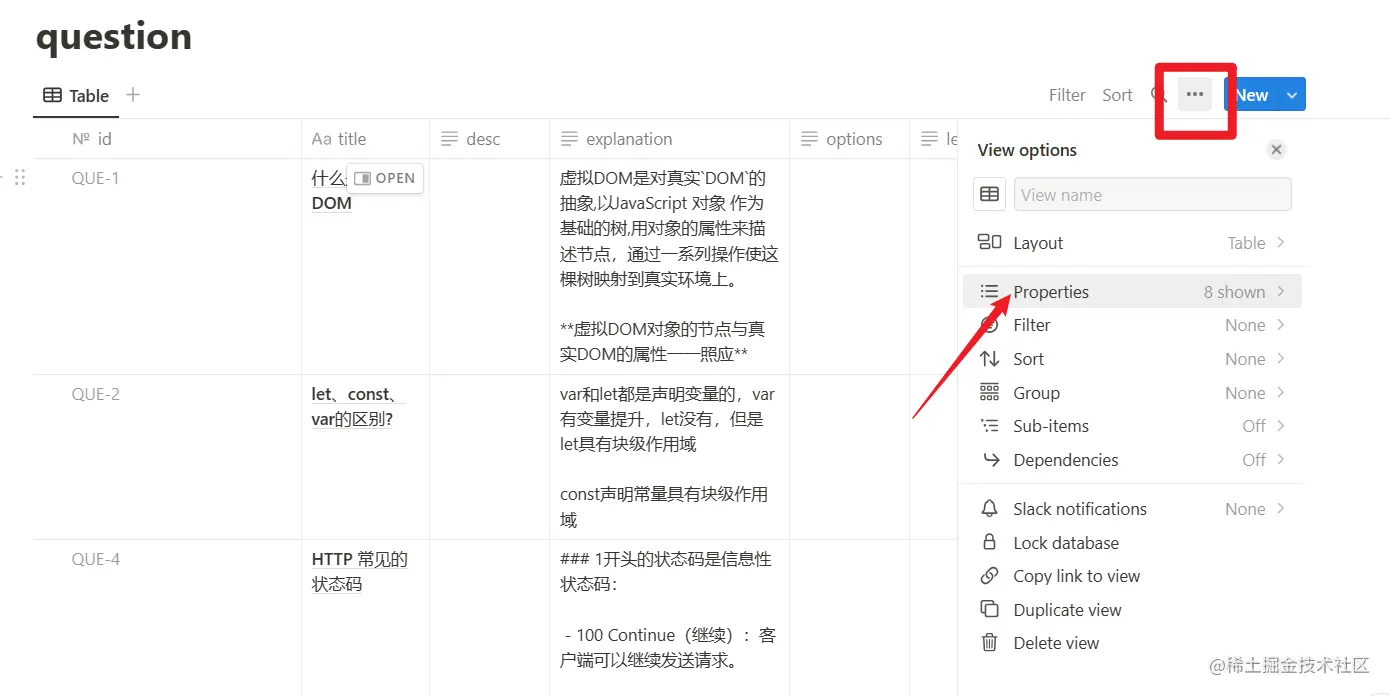
然后再创建各个字段
创建应用集成,获取密钥
去Notion创建一个应用集成,获取 API Key👉Notion Developers

数据库就创建好了,接下来就可以再Next里连接数据库进行获取数据了
连接数据库
创建Notion服务
安装Notion API 客户端
1 | npm install @notionhq/client |
创建一个 NotionServer 服务,将请求数据库的方法进行封装
lib/NotionServer.js
1 | import { Client } from "@notionhq/client"; |
NOTION_AUTH 是数据库集成的密钥
NOTION_DATABASE_ID 是notion链接上面的 id
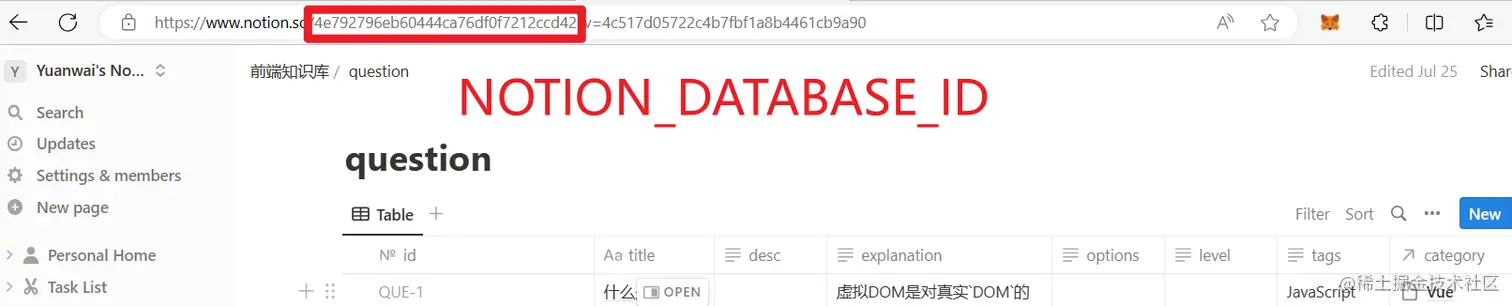
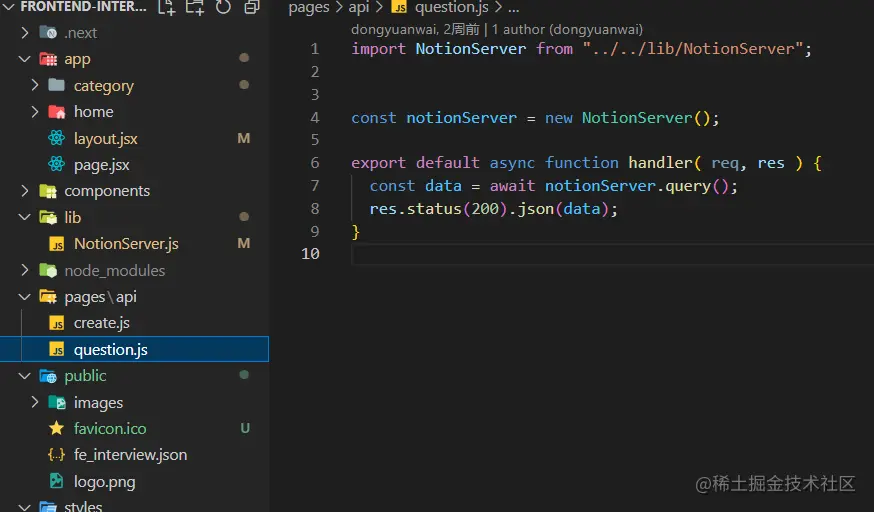
再新建一个pages/api/question.js路由,调用NotionServer查询服务
1 | import NotionServer from "../../lib/NotionServer"; |
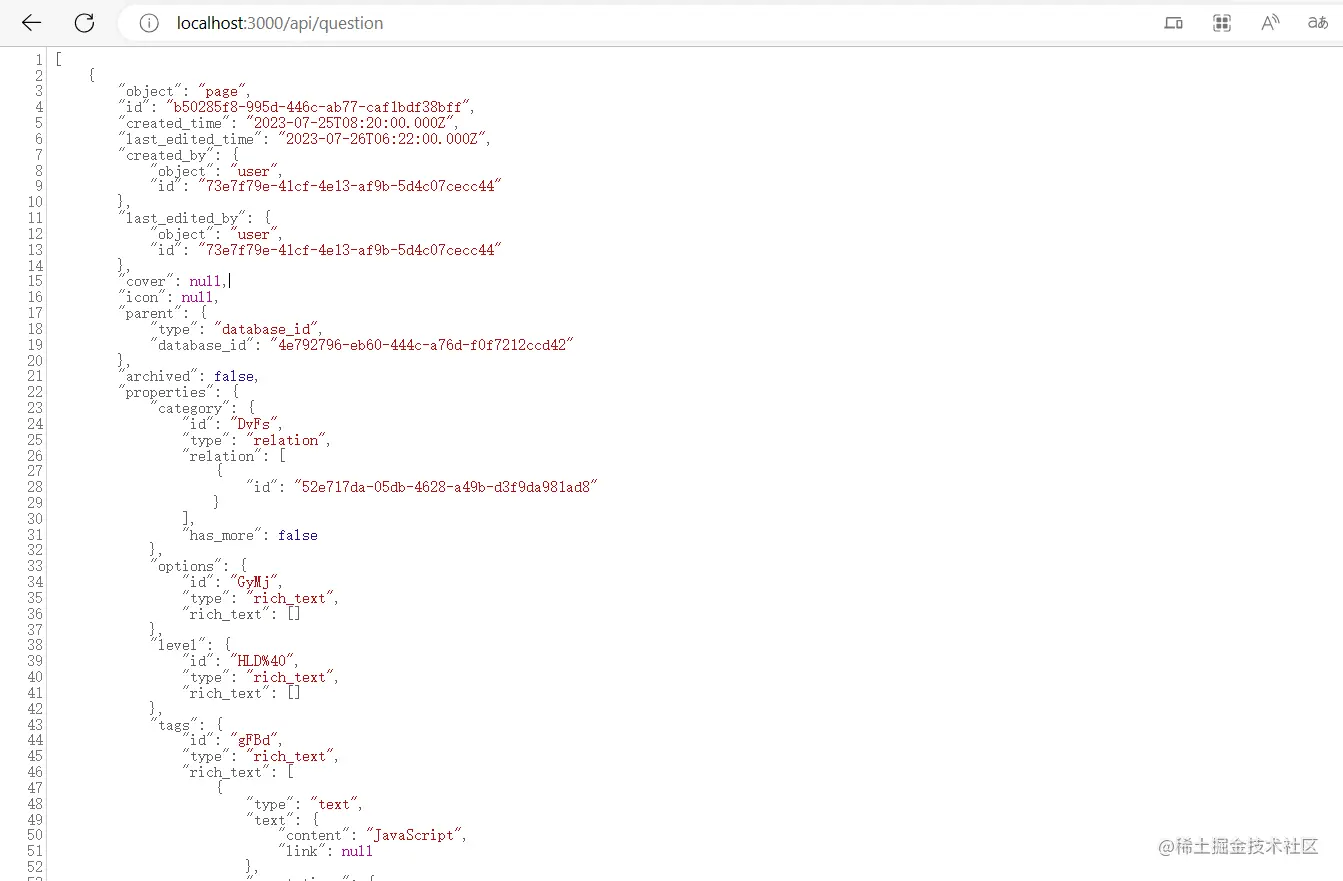
在浏览器中输入 localhost:3000/api/question 就可以看到获取的数据,此时数据还比较杂乱,可以处理一下,返回自己想要的数据
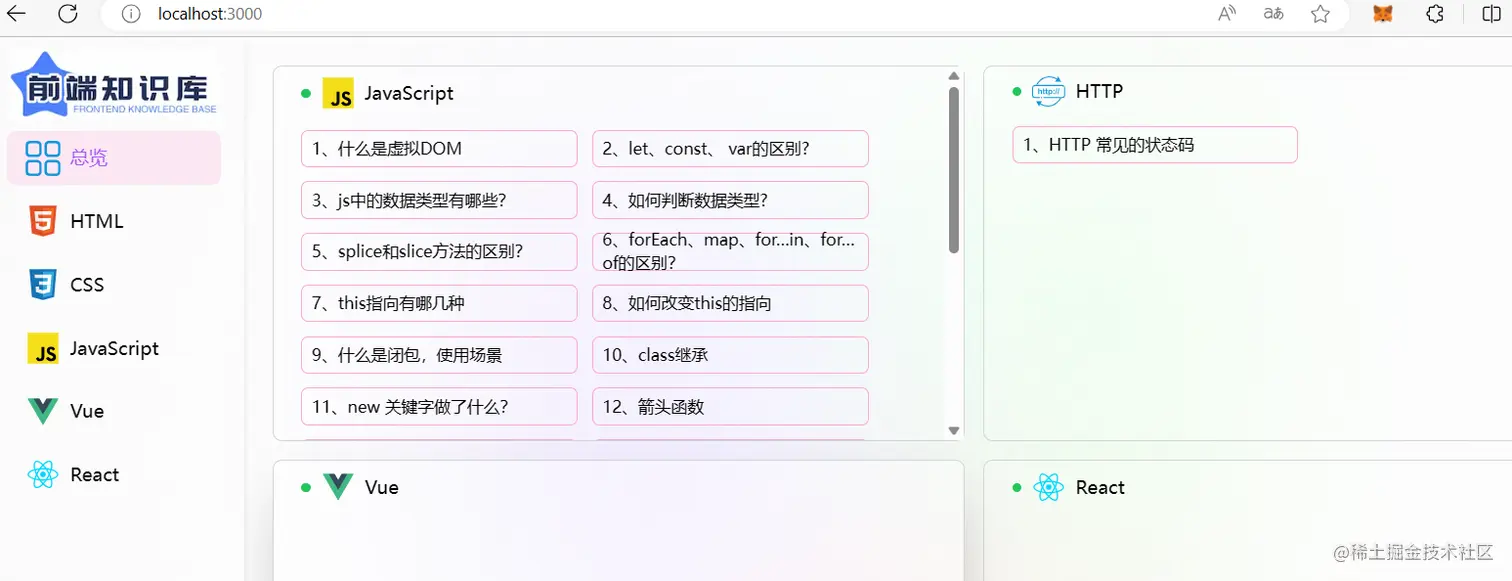
展示到前端页面
在首页的 page.jsx页面里 使用 fetch方法获取数据,前端页面
1 | "use client"; |
Markdown数据渲染
数据存储采用的是Markdown格式,所以就需要第三方的Markdown插件进行展示
markdown-it 数据展示
安装 markdown-it
shell
1 | npm install markdown-it |
jsx
1 | 'use client' |
Tailwind css 默认将所有的 h1-h6和ul,li 基础样式重写,所以markdown展示的样式和普通文本没有区别
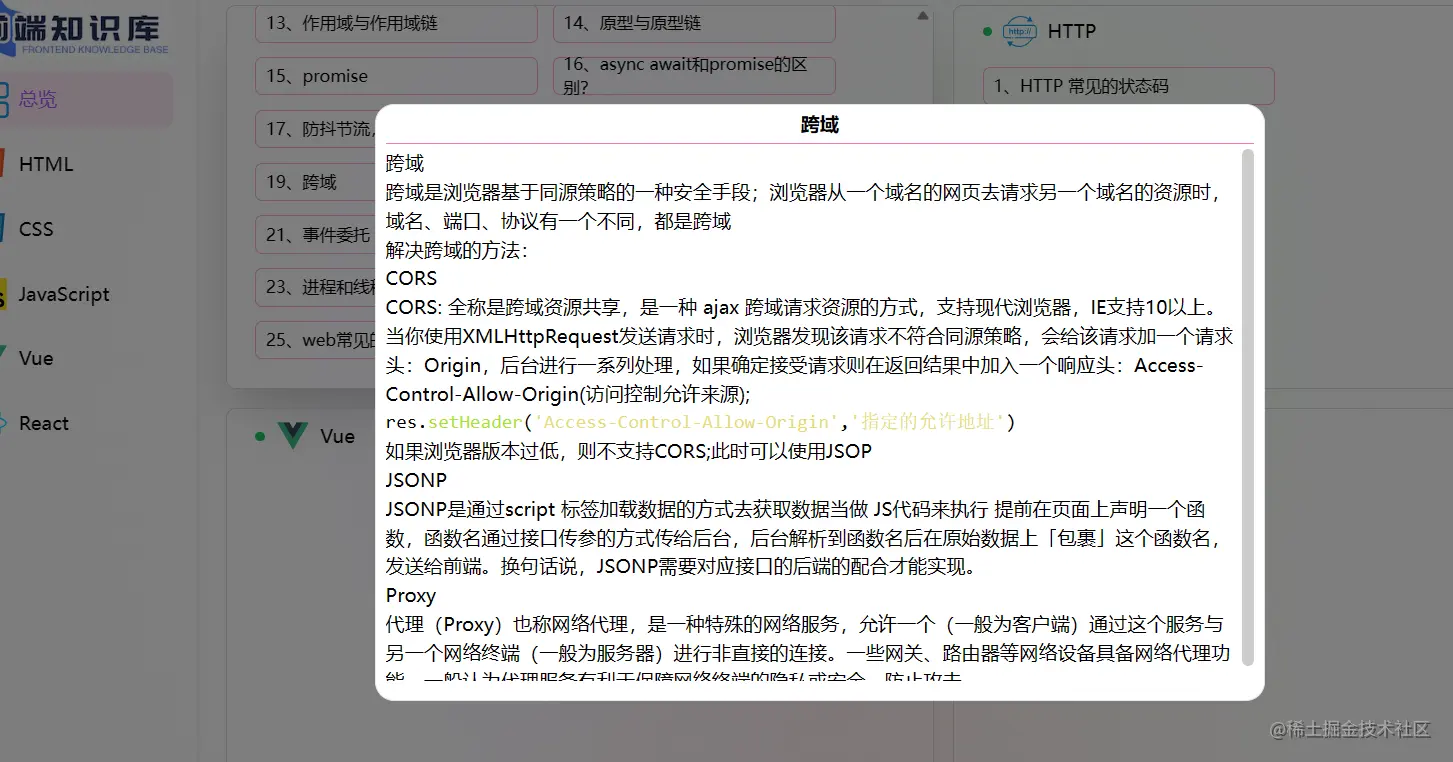
官方的Tailwind CSS Typgraphy插件提供了一组 prose 类,可以使用它们为任何不受控制的 普通HTML 添加漂亮的排版默认值,例如从Markdown呈现的HTML或从CMS中提取的HTML。
安装:
1 | npm install -D @tailwindcss/typography |
然后将插件添加到 tailwind.config.js 文件中:
1 | /** @type {import('tailwindcss').Config} */ |
最后在 div 添加 prose 类
1 | <div className='prose w-full' |
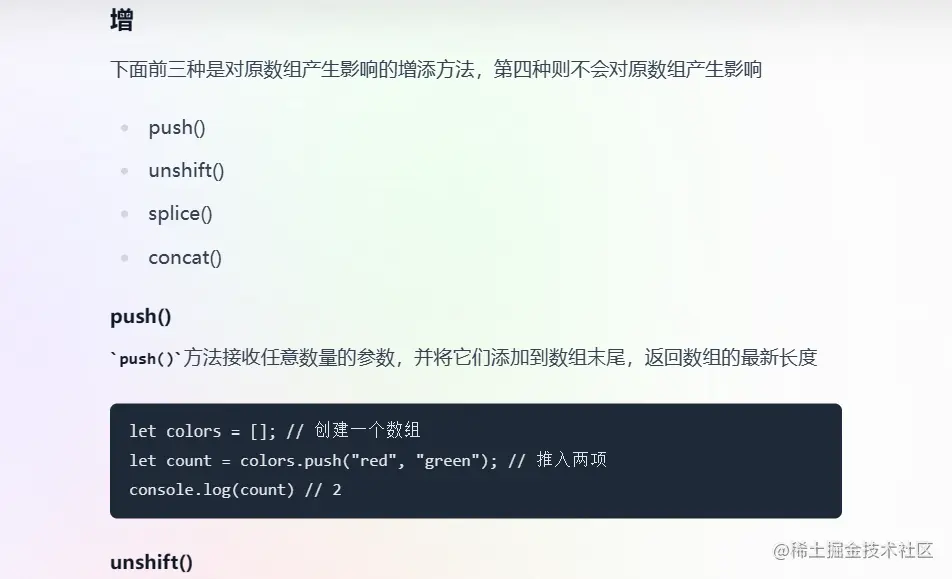
代码高亮
markdown-it 默认的代码块格式没有样式,可以安装highlight 插件进行添加代码块样式
1 | npm install highlight.js |
然后引入样式文件,在生成实例时,进行初始化
1 | import hljs from "highlight.js"; |
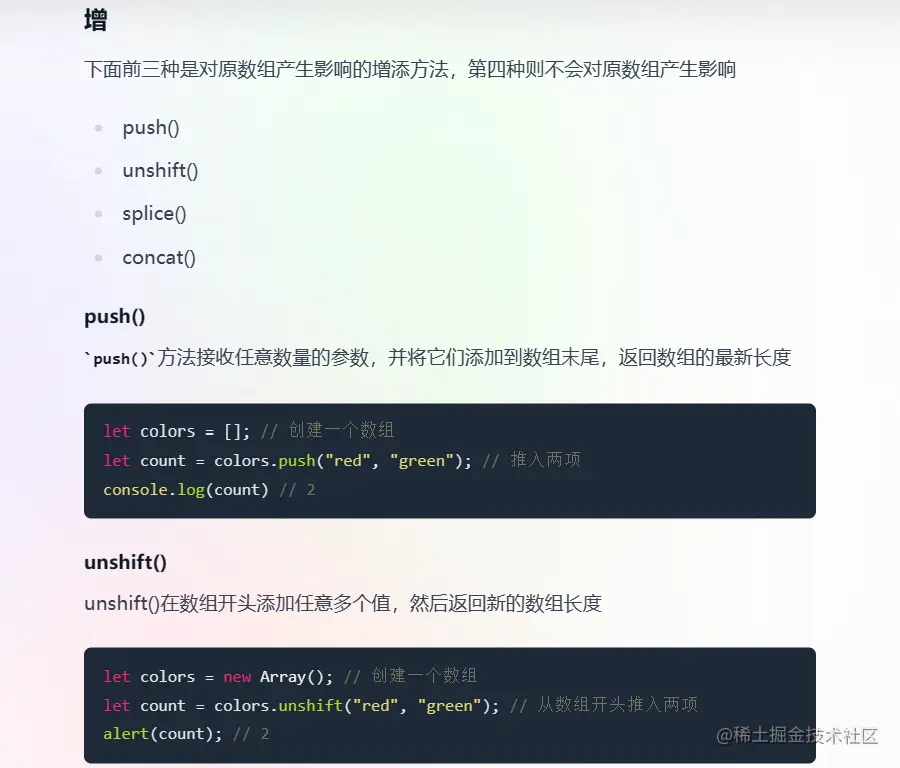
写到这里项目也算是完成了,源码放到了GitHub上👨🦼➡️frontend-konwledge 欢迎大家 star🌟🌟🌟
部署到Vercel
使用github账号登录到 Vercel 上
找到项目,选择导入
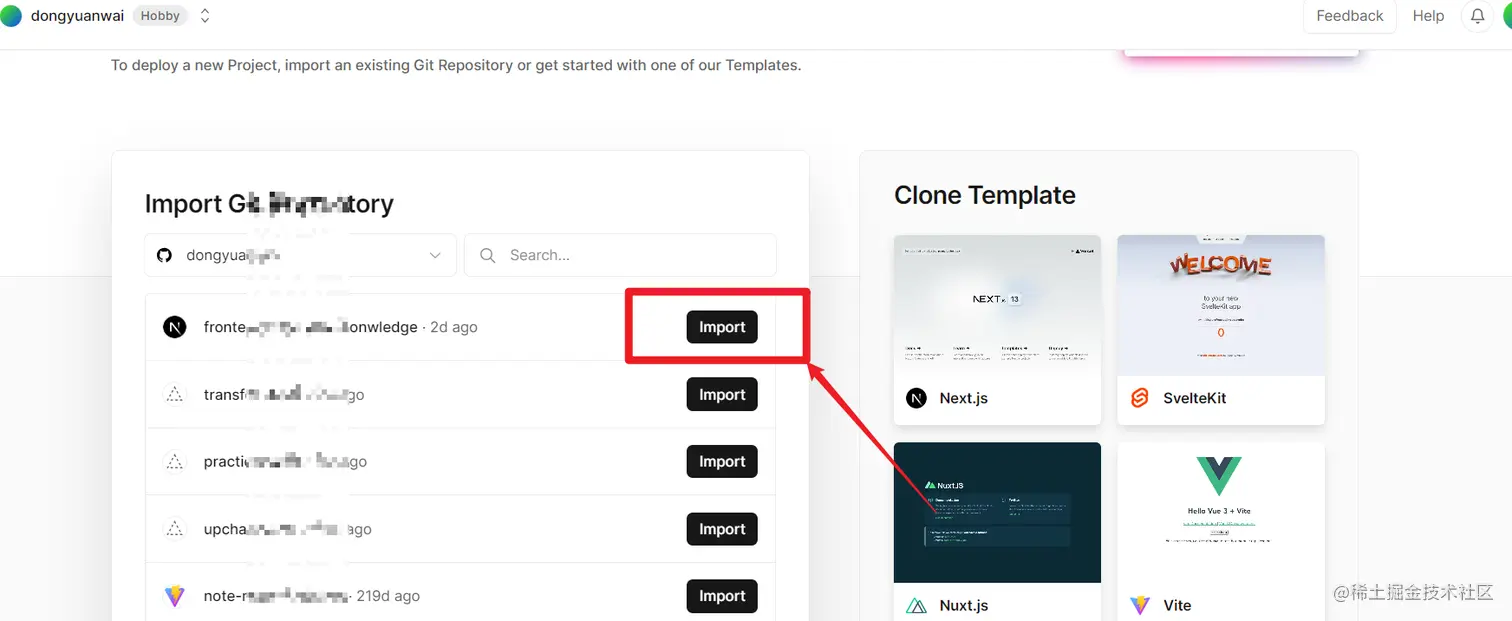
添加环境变量名和值,相当于.env里的值
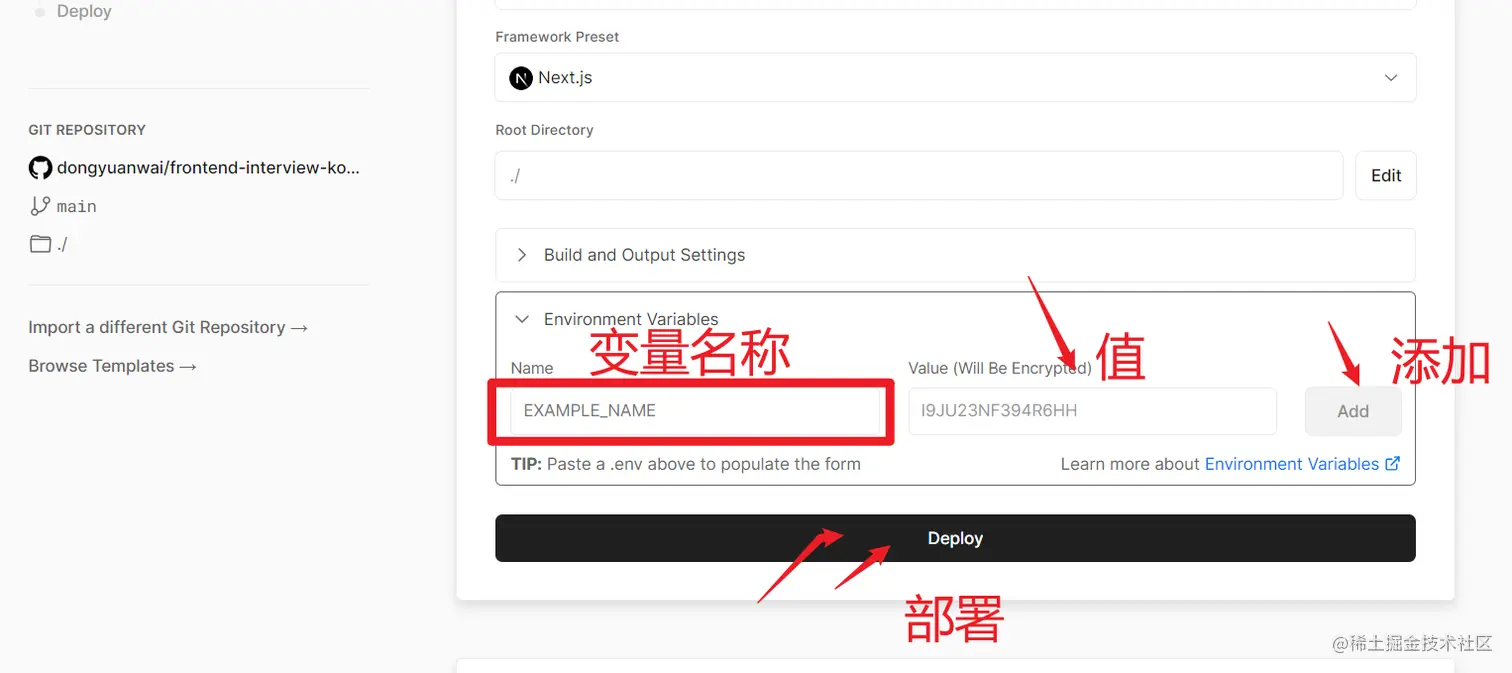
部署成功后就可以访问了
更新新代码时,不用再次部署,它会自动更新到最新代码。只不过国内访问可能会被🧱墙