我们在找工作的时候,都会用 boss 直聘、拉钩之类的 APP 投简历。
根据职位描述筛选出适合自己的来投。
此外,职位描述也是我们简历优化的方向,甚至是平时学习的方向。
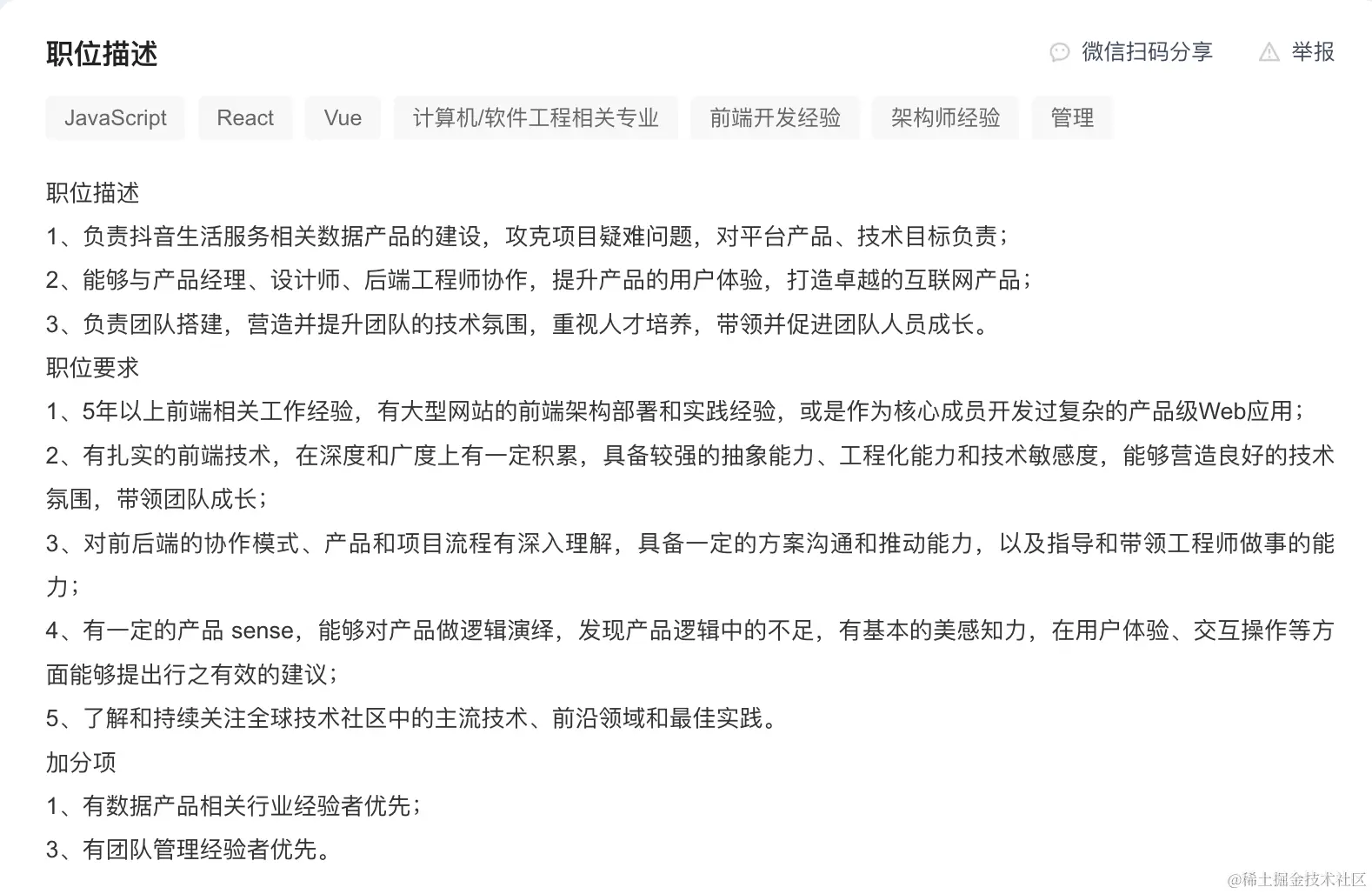
所以我觉得招聘网站的职位描述还是挺有价值的,就想把它们都爬取下来存到数据库里。
今天我们一起来实现下。
爬取数据我们使用 Puppeteer 来做,然后用 TypeORM 把爬到的数据存到 mysql 表里。
创建个项目:
1
2
3
| mkdir jd-spider
cd jd-spider
npm init -y
|
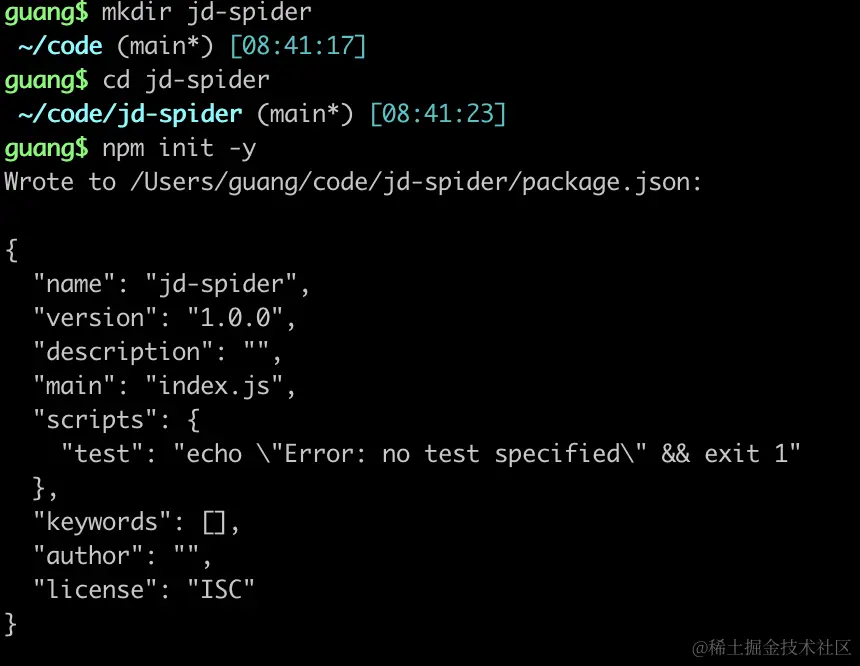
进入项目,安装 puppeteer:
1
| npm install --save puppeteer
|
我们要爬取的是 boss 直聘的网站数据。

首先,进入搜索页面,选择全国范围,搜索前端:

然后职位列表的每个点进去查看描述,把这个岗位的信息和描述抓取下来:
创建 test.js
1
2
3
4
5
6
7
8
9
10
11
12
13
14
15
16
17
18
19
20
21
22
23
24
25
26
27
28
29
30
31
32
33
| import puppeteer from 'puppeteer';
const browser = await puppeteer.launch({
headless: false,
defaultViewport: {
width: 0,
height: 0
}
});
const page = await browser.newPage();
await page.goto('https://www.zhipin.com/web/geek/job');
await page.waitForSelector('.job-list-box');
await page.click('.city-label', {
delay: 500
});
await page.click('.city-list-hot li:first-child', {
delay: 500
});
await page.focus('.search-input-box input');
await page.keyboard.type('前端', {
delay: 200
});
await page.click('.search-btn', {
delay: 1000
});
|
调用 launch 跑一个浏览器实例,指定 headless 为 false 也就是有界面。
defaultView 设置 width、height 为 0 是网页内容充满整个窗口。
然后就是自动化的流程了:
首先进入职位搜索页面,等 job-list-box 这个元素出现之后,也就是列表加载完成了。
就点击城市选择按钮,选择全国。
然后在输入框输入前端,点击搜索。
然后跑一下。
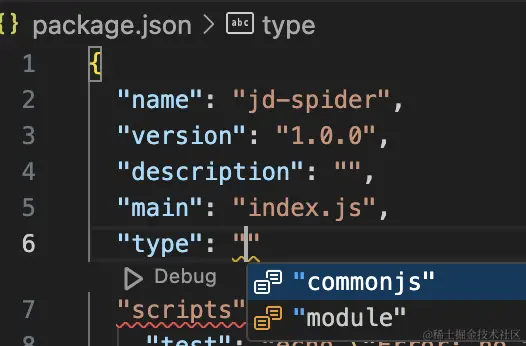
跑之前在 package.json 设置 type 为 module,也就是支持 es module 的 import:
它会自动打开一个浏览器窗口:
然后执行自动化脚本:

这样,下面的列表数据就是可以抓取的了。
不过这里其实没必要这么麻烦,因为只要你 url 里带了 city 和 query 的参数,会自动设置为搜索参数:
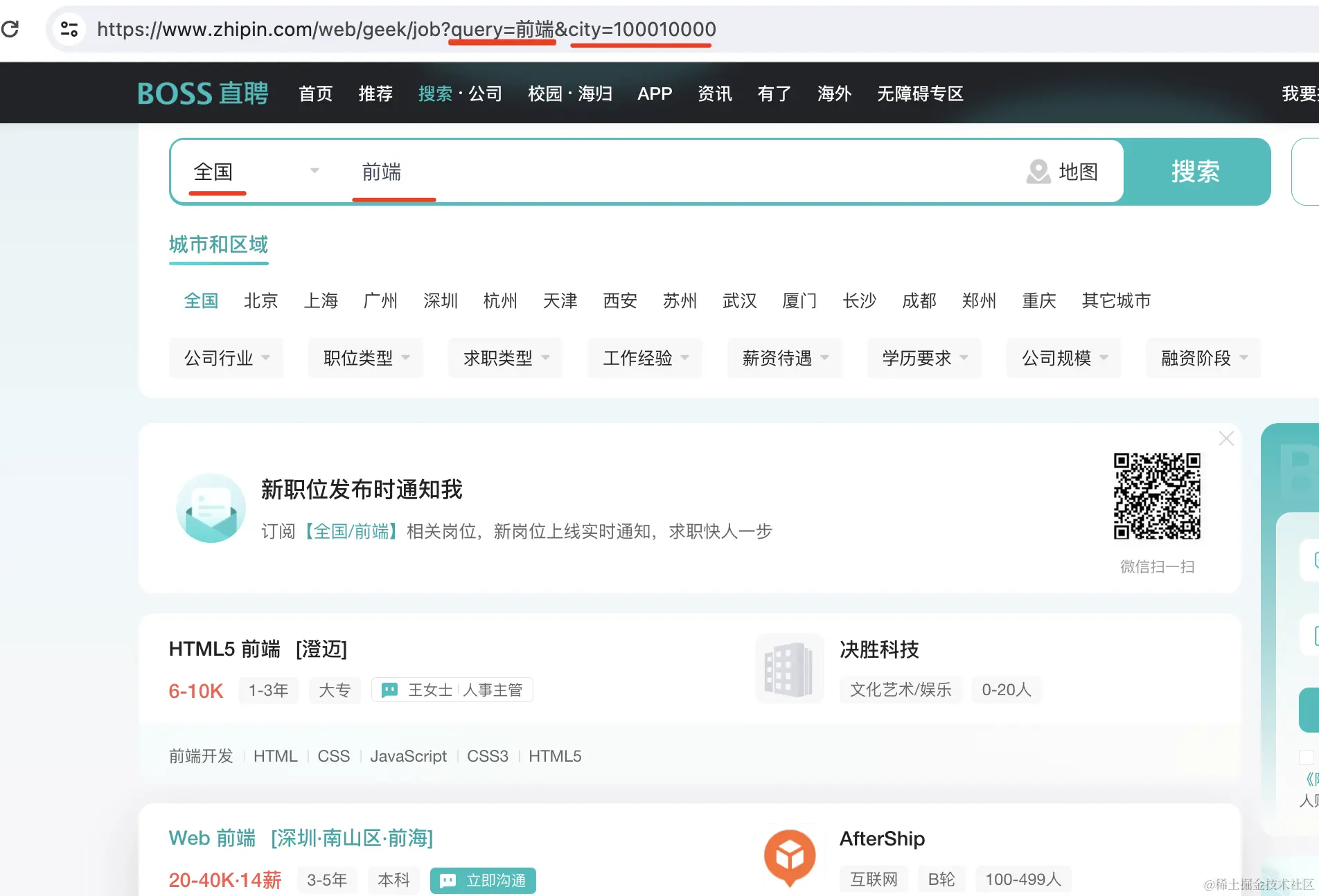
所以直接打开这个 url 就可以:
1
2
3
4
5
6
7
8
9
10
11
12
13
14
15
| import puppeteer from 'puppeteer';
const browser = await puppeteer.launch({
headless: false,
defaultViewport: {
width: 0,
height: 0
}
});
const page = await browser.newPage();
await page.goto('https://www.zhipin.com/web/geek/job?query=前端&city=100010000');
await page.waitForSelector('.job-list-box');
|
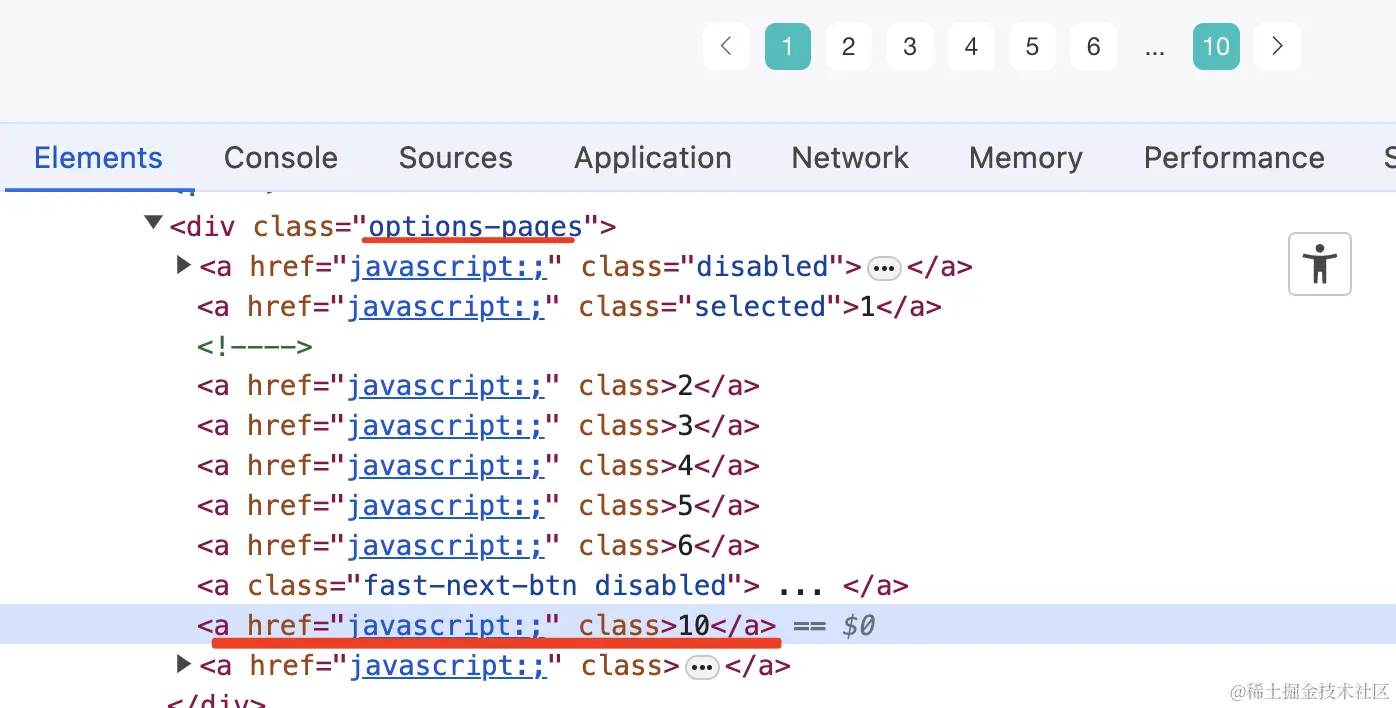
然后我们要拿到页数,用来访问列表的每页数据。
怎么拿到页数呢?
其实就是拿 options-pages 的倒数第二个 a 标签的内容:
1
2
3
4
5
6
7
8
9
10
11
12
13
14
15
16
17
18
19
20
21
| import puppeteer from 'puppeteer';
const browser = await puppeteer.launch({
headless: false,
defaultViewport: {
width: 0,
height: 0
}
});
const page = await browser.newPage();
await page.goto('https://www.zhipin.com/web/geek/job?query=前端&city=100010000');
await page.waitForSelector('.job-list-box');
const res = await page.$eval('.options-pages a:nth-last-child(2)', el => {
return parseInt(el.textContent)
});
console.log(res);
|
$eval 第一个参数是选择器,第二个参数是对选择出的元素做一些处理后返回。
跑一下:
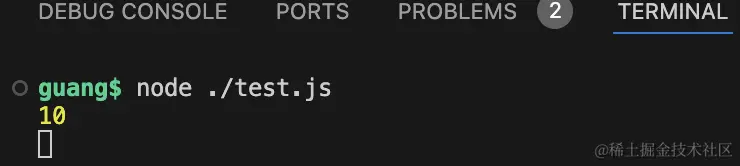
页数没问题。
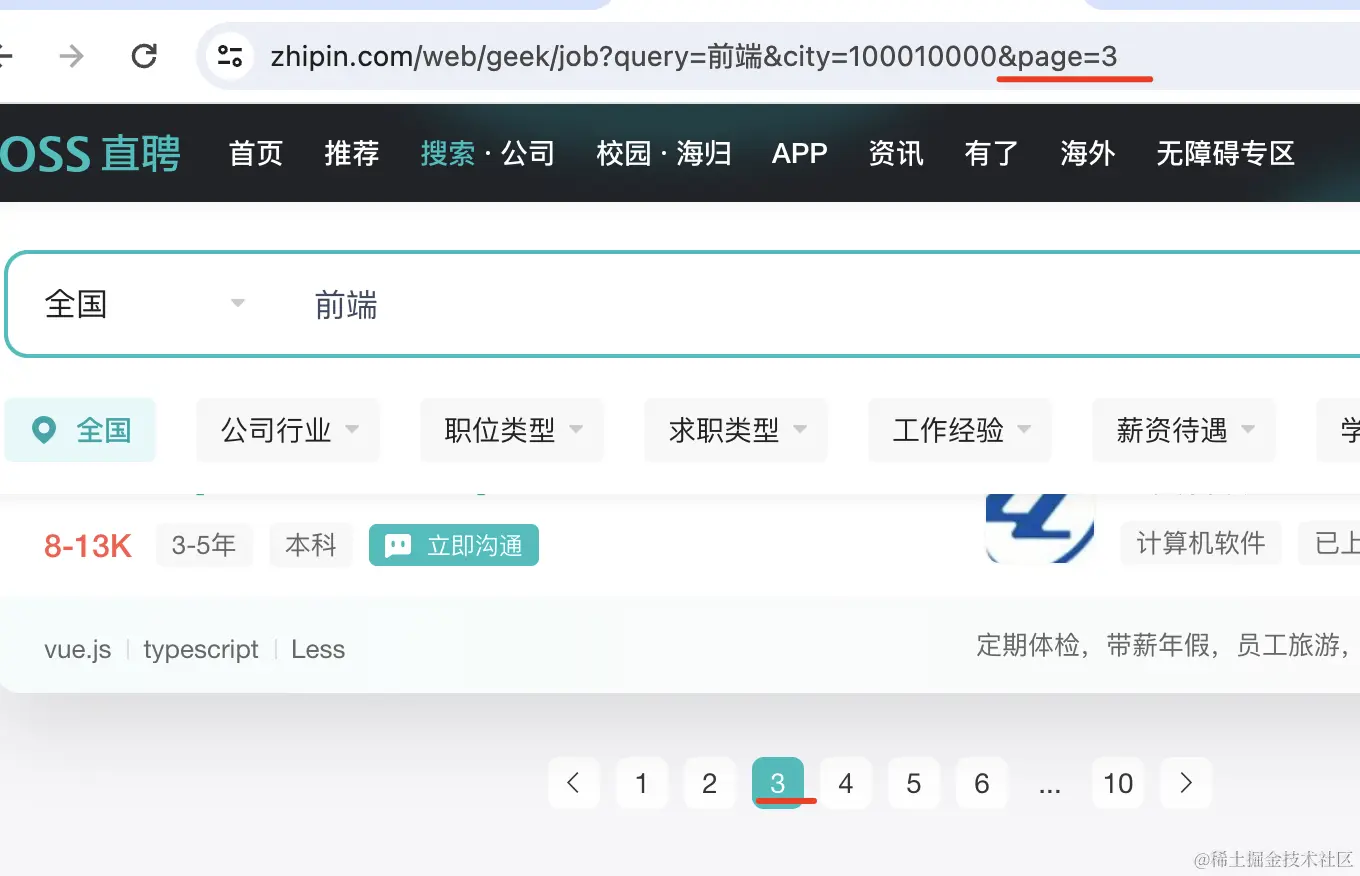
然后接下来就是访问每页的列表数据了。
就是在 url 后再带一个 page 的参数:
然后,我们遍历访问每页数据,拿到每个职位的信息:
1
2
3
4
5
6
7
8
9
10
11
12
13
14
15
16
17
18
19
20
21
22
23
24
25
26
27
28
29
30
31
32
33
34
35
36
37
38
39
40
41
42
43
44
45
| import puppeteer from 'puppeteer';
const browser = await puppeteer.launch({
headless: false,
defaultViewport: {
width: 0,
height: 0
}
});
const page = await browser.newPage();
await page.goto('https://www.zhipin.com/web/geek/job?query=前端&city=100010000');
await page.waitForSelector('.job-list-box');
const totalPage = await page.$eval('.options-pages a:nth-last-child(2)', e => {
return parseInt(e.textContent)
});
const allJobs = [];
for(let i = 1; i <= totalPage; i ++) {
await page.goto('https://www.zhipin.com/web/geek/job?query=前端&city=100010000&page=' + i);
await page.waitForSelector('.job-list-box');
const jobs = await page.$eval('.job-list-box', el => {
return [...el.querySelectorAll('.job-card-wrapper')].map(item => {
return {
job: {
name: item.querySelector('.job-name').textContent,
area: item.querySelector('.job-area').textContent,
salary: item.querySelector('.salary').textContent
},
link: item.querySelector('a').href,
company: {
name: item.querySelector('.company-name').textContent,
}
}
})
});
allJobs.push(...jobs);
}
console.log(allJobs);
|
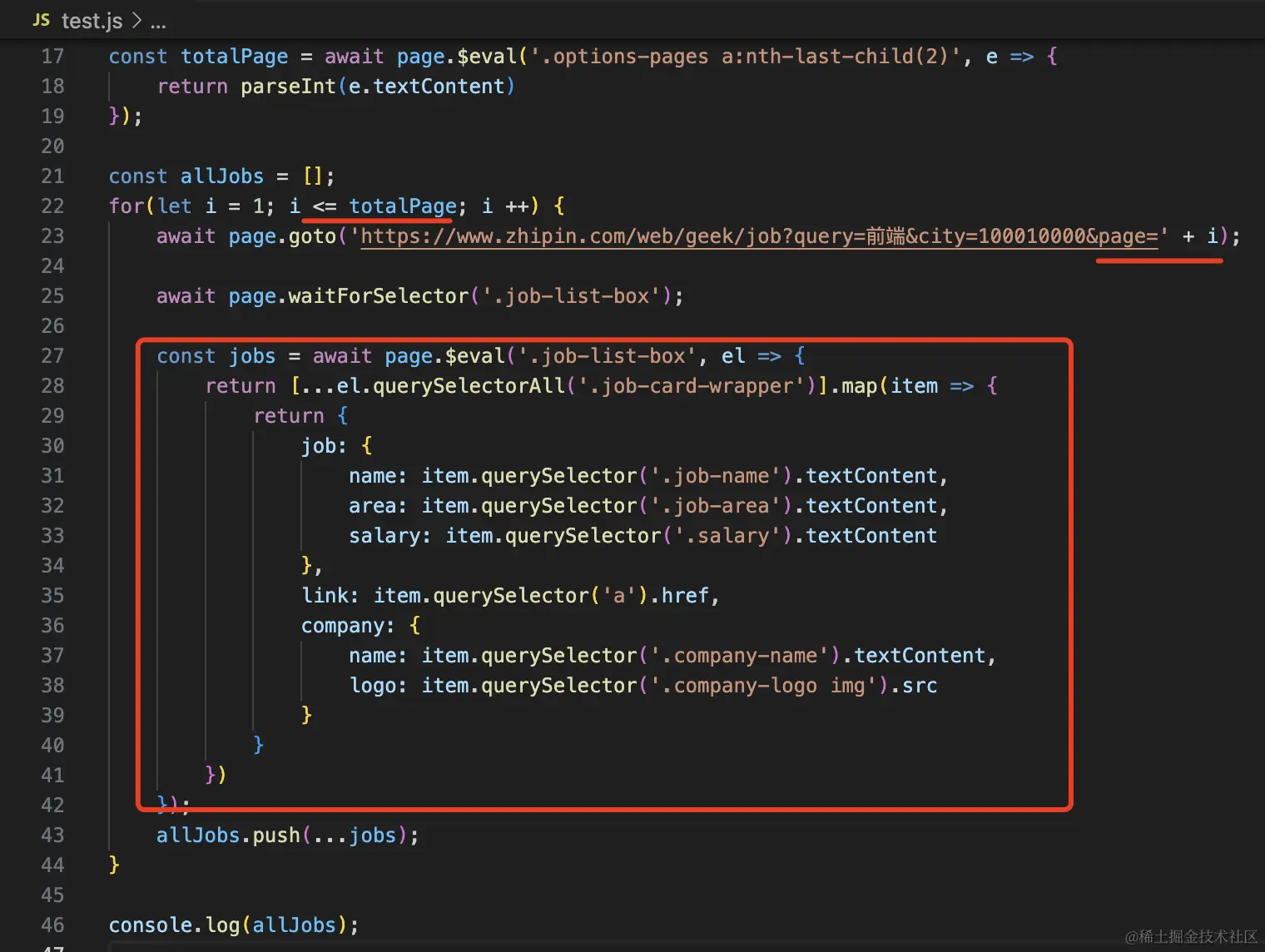
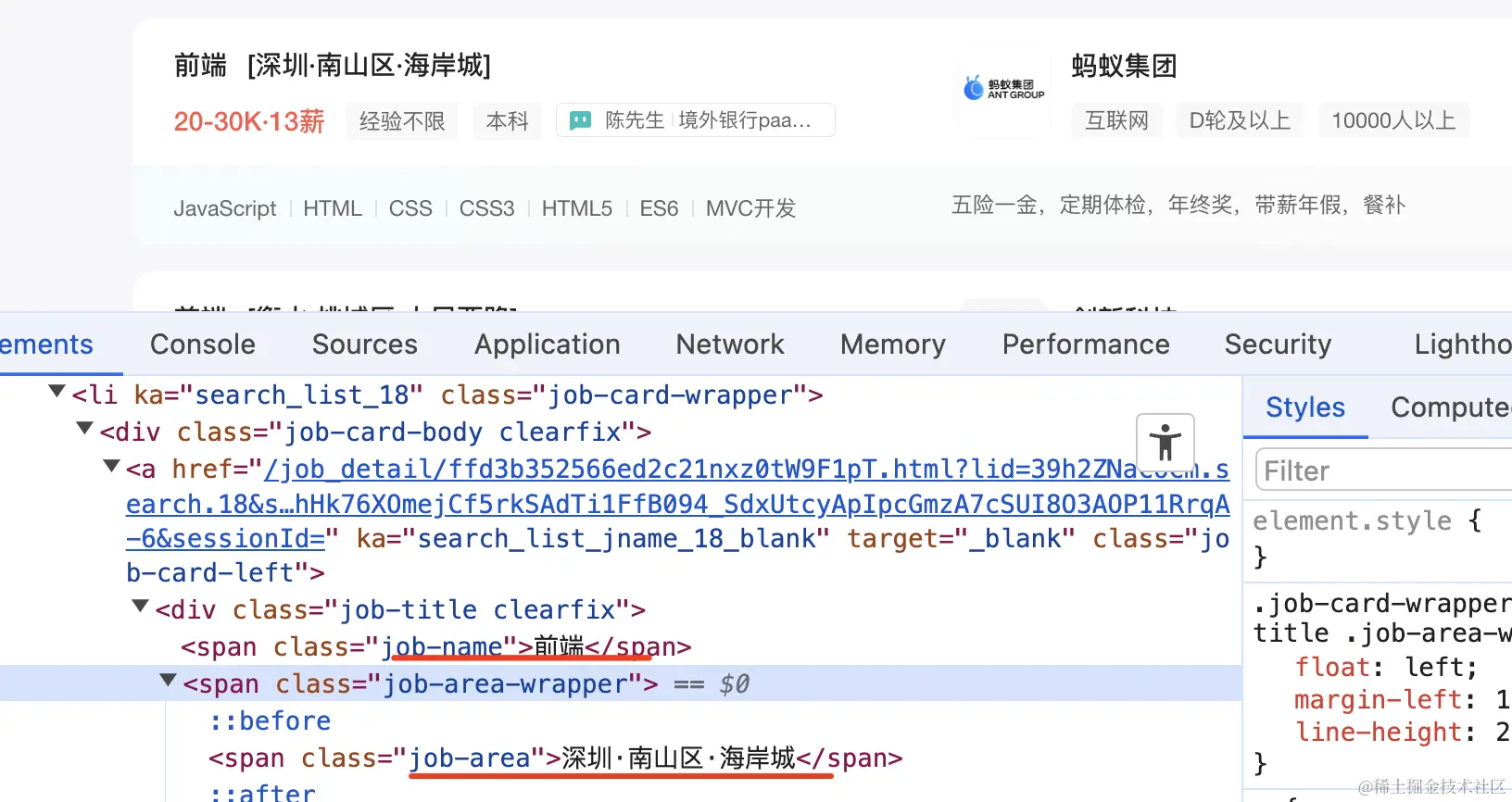
具体的信息都是从 dom 去拿的:
跑一下试试:

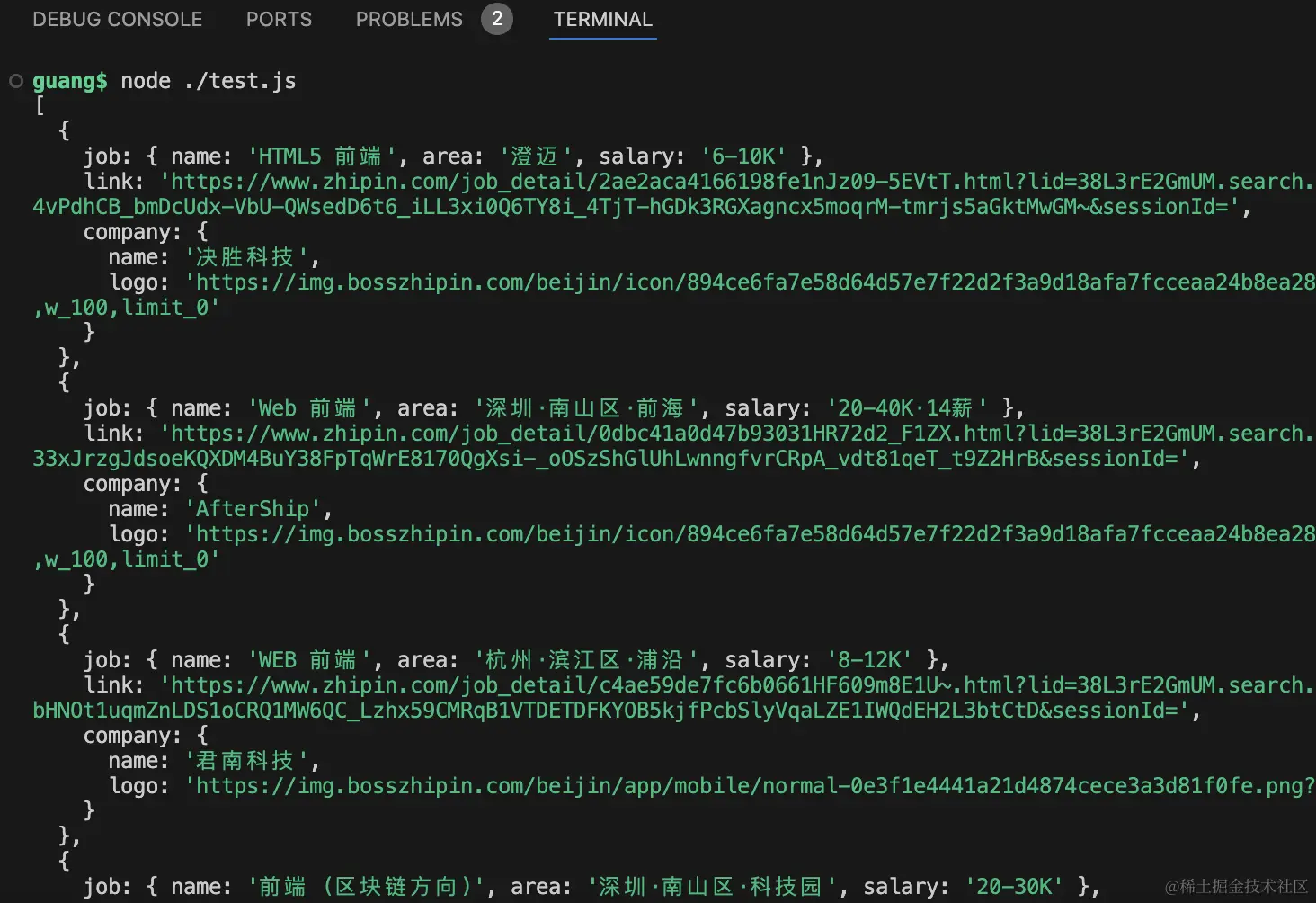
可以看到,它会依次打开每一页,然后把职位数据爬取下来。
做到这一步还不够,我们要点进去这个链接,拿到 jd 的描述。
1
2
3
4
5
6
7
8
9
10
11
12
13
14
| for(let i = 0; i< allJobs.length; i ++) {
await page.goto(allJobs[i].link);
try{
await page.waitForSelector('.job-sec-text');
const jd= await page.$eval('.job-sec-text', el => {
return el.textContent
});
allJobs[i].desc = jd;
console.log(allJobs[i]);
} catch(e) {}
}
|
try catch 是因为有的页面可能打开会超时导致中止,这种就直接跳过好了。
跑一下:

它同样会自动打开每个岗位详情页,拿到职位描述的内容,并打印在控制台。

接下来只要把这些存入数据库就好了。
我们新建个 nest 项目:
1
2
3
| npm install -g @nestjs/cli
nest new boss-jd-spider
|
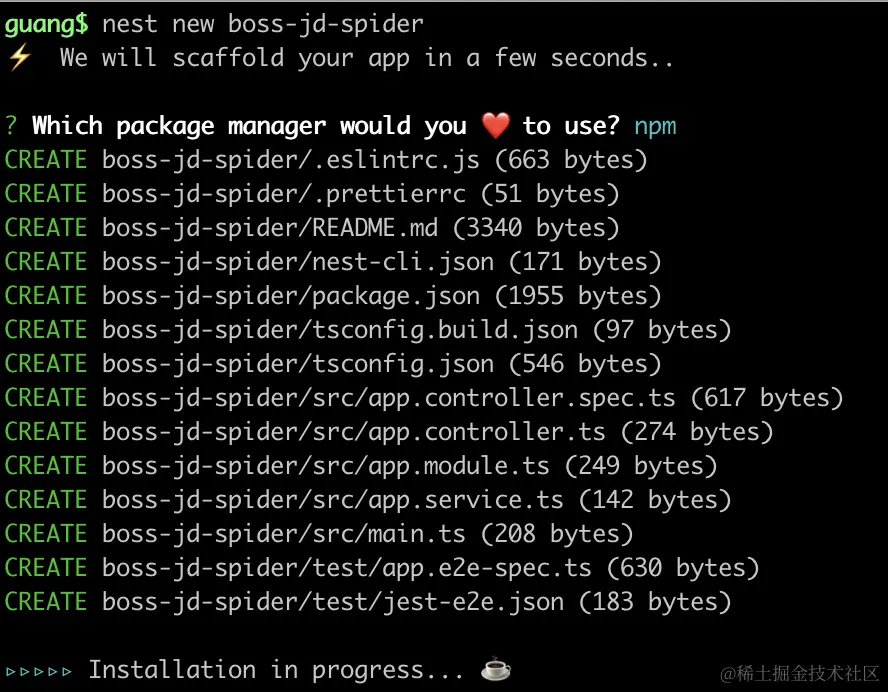
用 docker 把 mysql 跑起来:
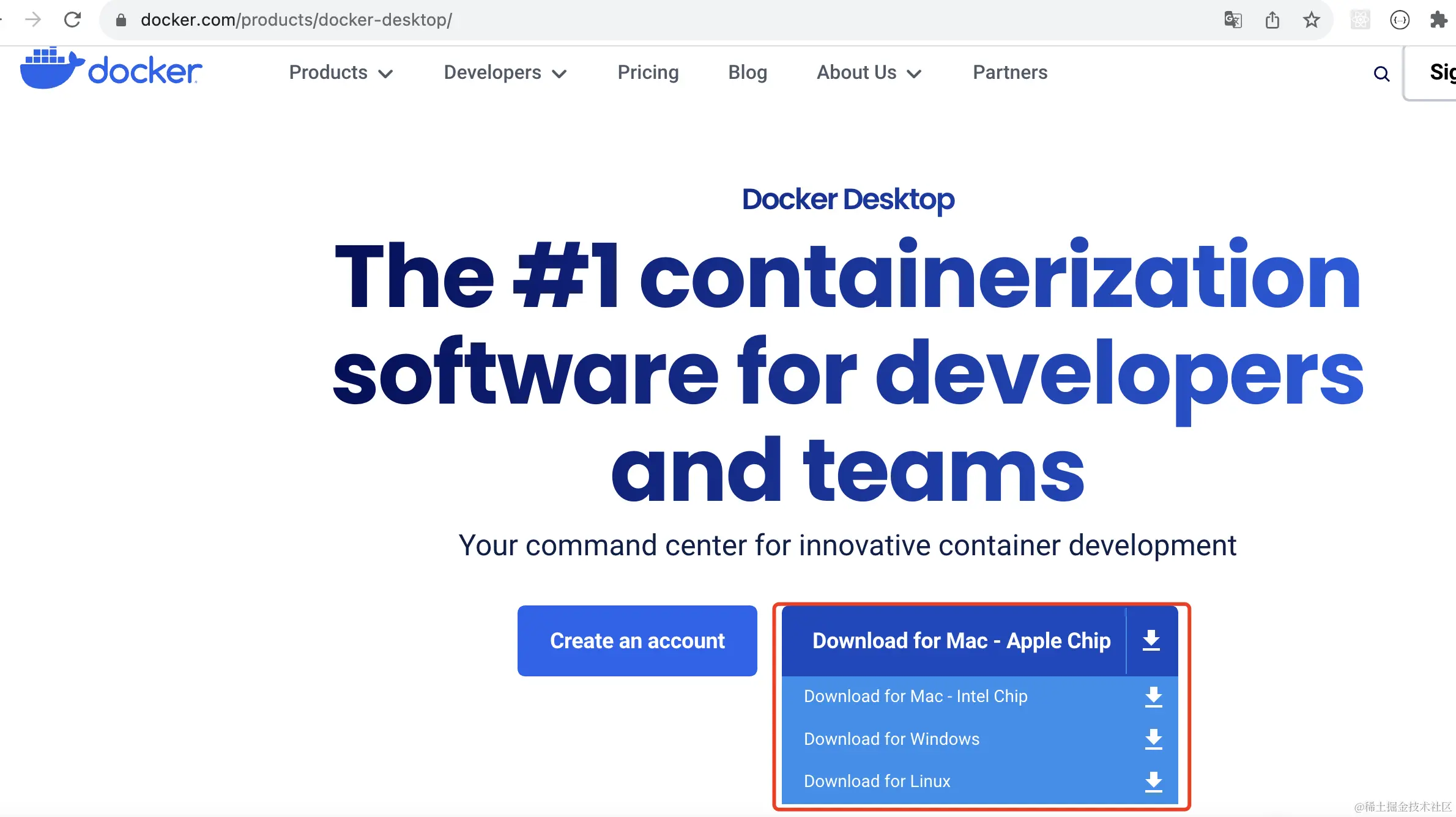
从 docker 官网下载 docker desktop,这个是 docker 的桌面端:
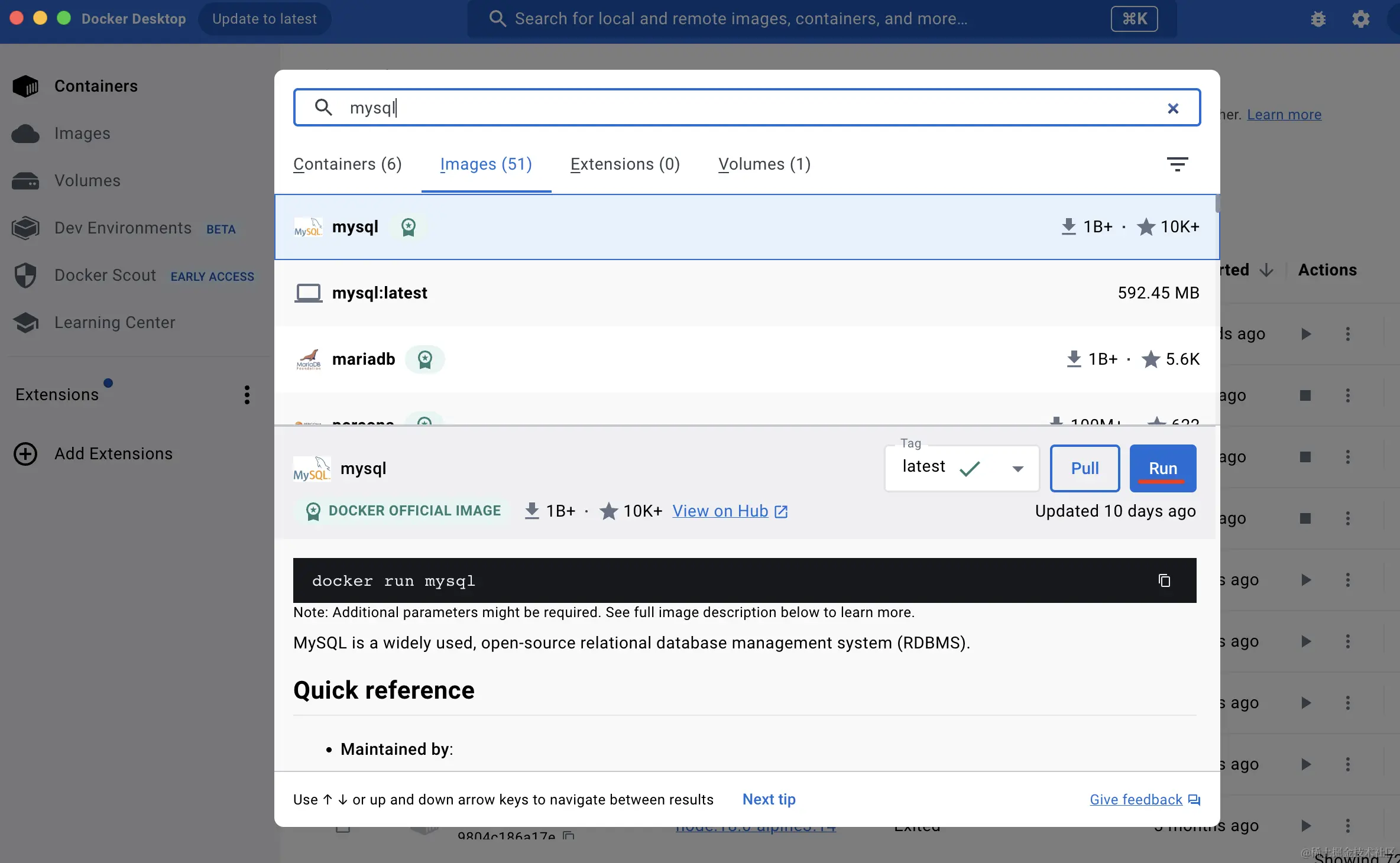
跑起来后,搜索 mysql 镜像(这步需要科学上网),点击 run:
输入容器名、端口映射、以及挂载的数据卷,还要指定一个环境变量:
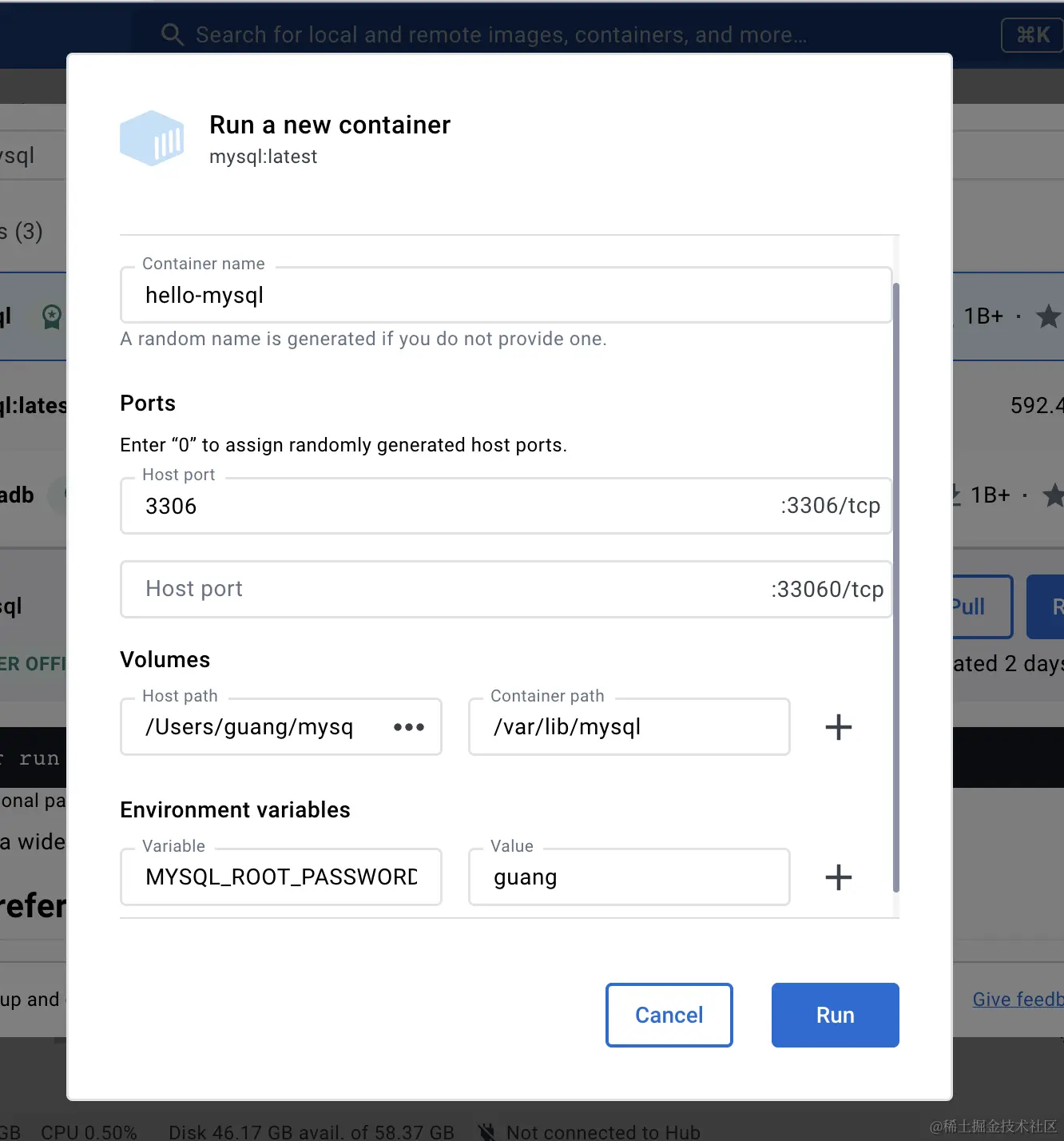
端口映射就是把宿主机的 3306 端口映射到容器里的 3306 端口,这样就可以在宿主机访问了。
数据卷挂载就是把宿主机的某个目录映射到容器里的 /var/lib/mysql 目录,这样数据是保存在本地的,不会丢失。
而 MYSQL_ROOT_PASSWORD 的密码则是 mysql 连接时候的密码。
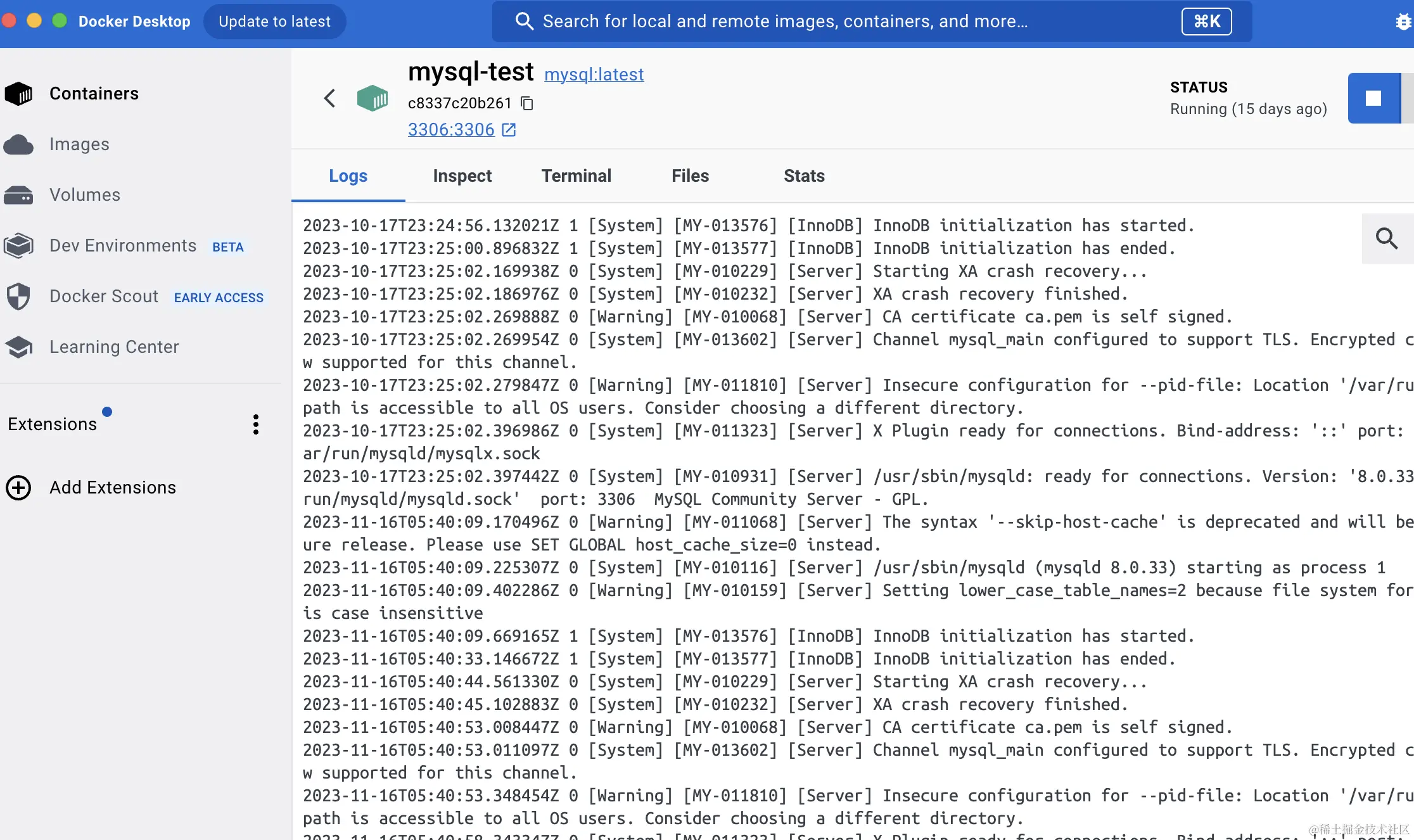
跑起来后,我们用 GUI 客户端连上,这里我们用的是 mysql workbench,这是 mysql 官方提供的免费客户端:
连接上之后,点击创建 database:
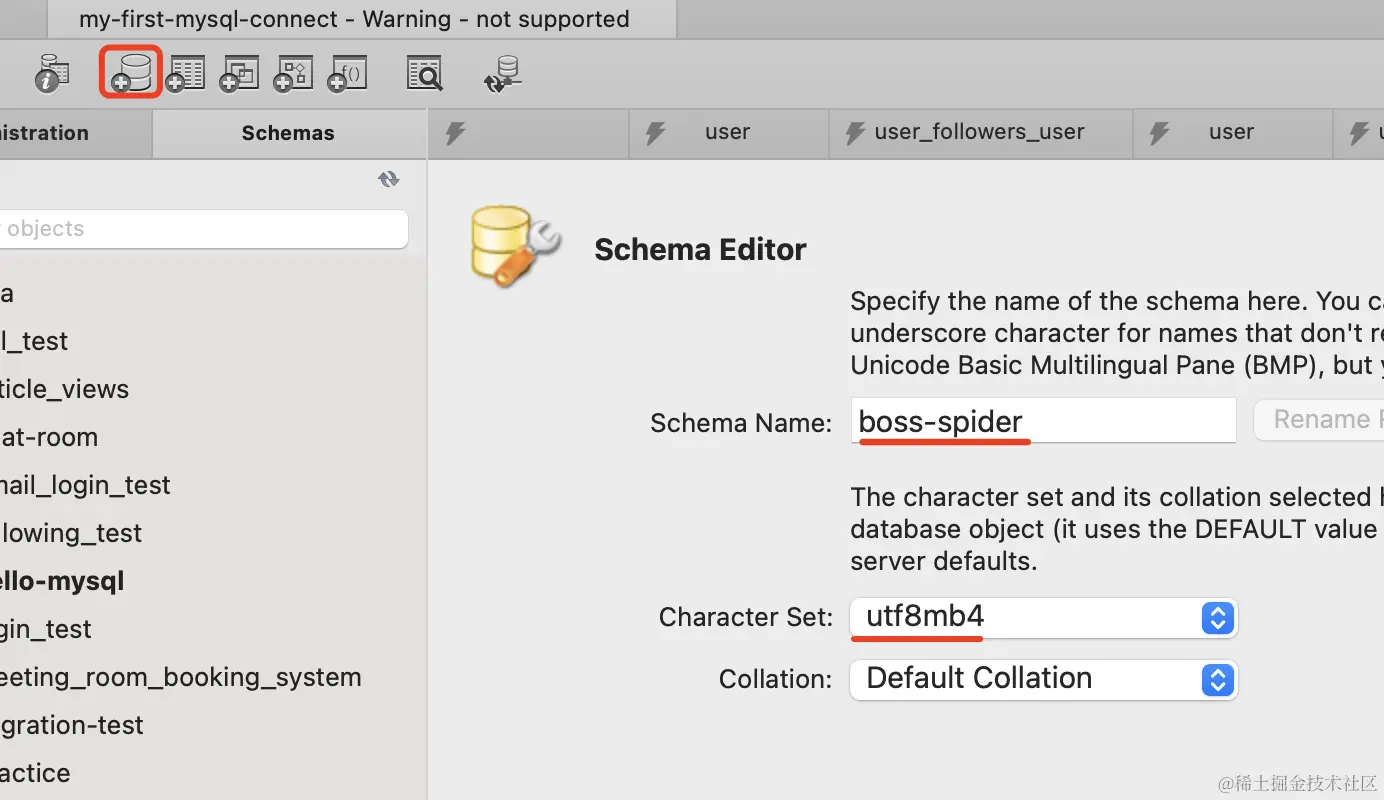
指定名字、字符集为 utf8mb4,然后点击右下角的 apply。
创建成功之后在左侧就可以看到这个 database 了:
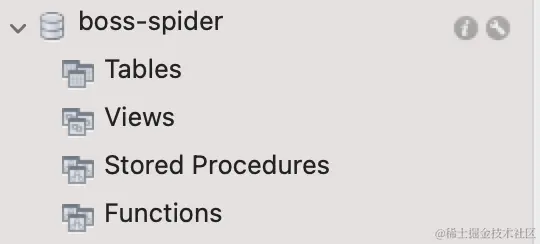
当然,现在还没有表。
我们在 Nest 里用 TypeORM 连接 mysql。
安装用到的包:
1
| npm install --save @nestjs/typeorm typeorm mysql2
|
mysql2 是数据库驱动,typeorm 是我们用的 orm 框架,而 @nestjs/tyeporm 是 nest 集成 typeorm 用的。
在 AppModule 里引入 TypeORM,指定数据库连接配置:
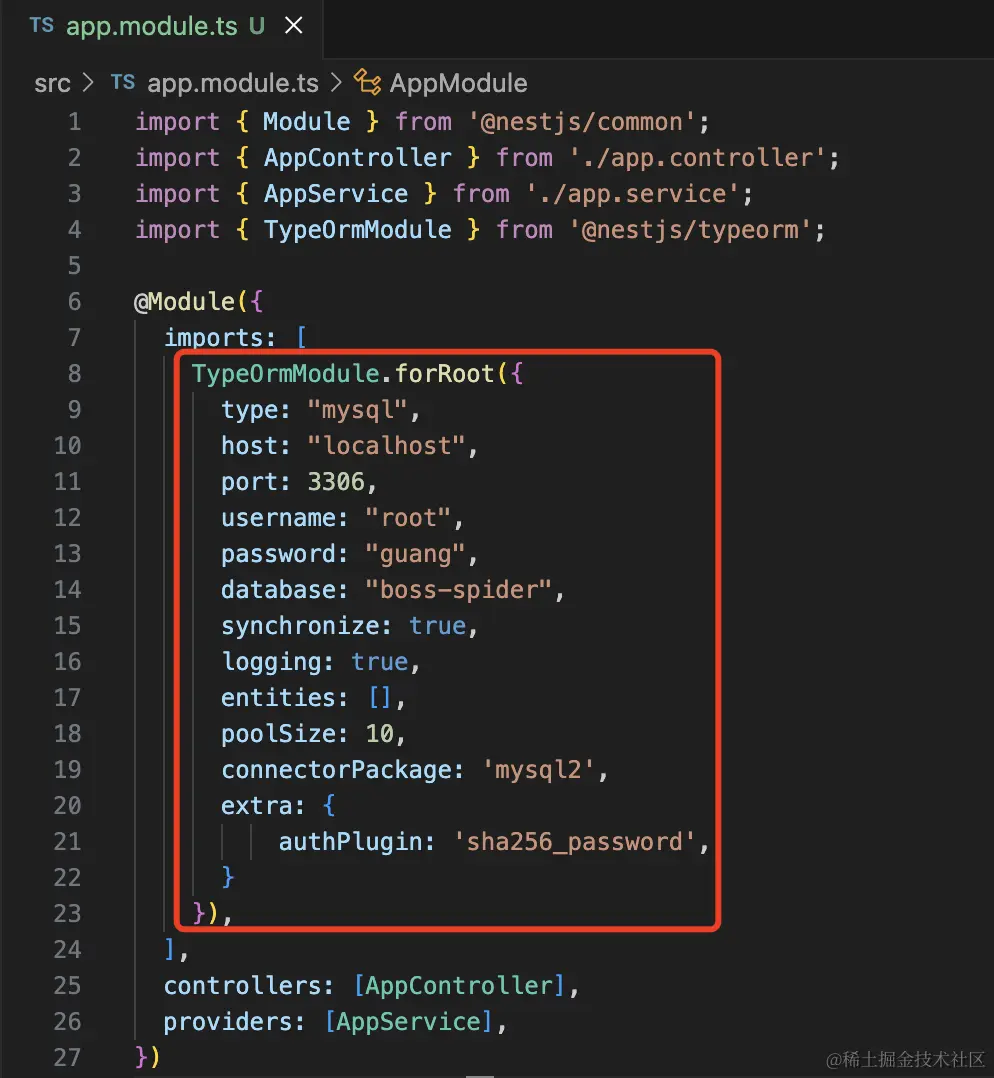
1
2
3
4
5
6
7
8
9
10
11
12
13
14
15
16
| TypeOrmModule.forRoot({
type: "mysql",
host: "localhost",
port: 3306,
username: "root",
password: "guang",
database: "boss-spider",
synchronize: true,
logging: true,
entities: [],
poolSize: 10,
connectorPackage: 'mysql2',
extra: {
authPlugin: 'sha256_password',
}
}),
|
然后创建个 entity:
src/entities/Job.ts
1
2
3
4
5
6
7
8
9
10
11
12
13
14
15
16
17
18
19
20
21
22
23
24
25
26
27
28
29
30
31
32
33
34
35
36
37
38
39
40
41
42
43
44
| import { Column, Entity, PrimaryGeneratedColumn } from "typeorm";
@Entity()
export class Job {
@PrimaryGeneratedColumn()
id: number;
@Column({
length: 30,
comment: '职位名称'
})
name: string;
@Column({
length: 20,
comment: '区域'
})
area: string;
@Column({
length: 10,
comment: '薪资范围'
})
salary: string;
@Column({
length: 600,
comment: '详情页链接'
})
link: string;
@Column({
length: 30,
comment: '公司名'
})
company: string;
@Column({
type: 'text',
comment: '职位描述'
})
desc: string;
}
|
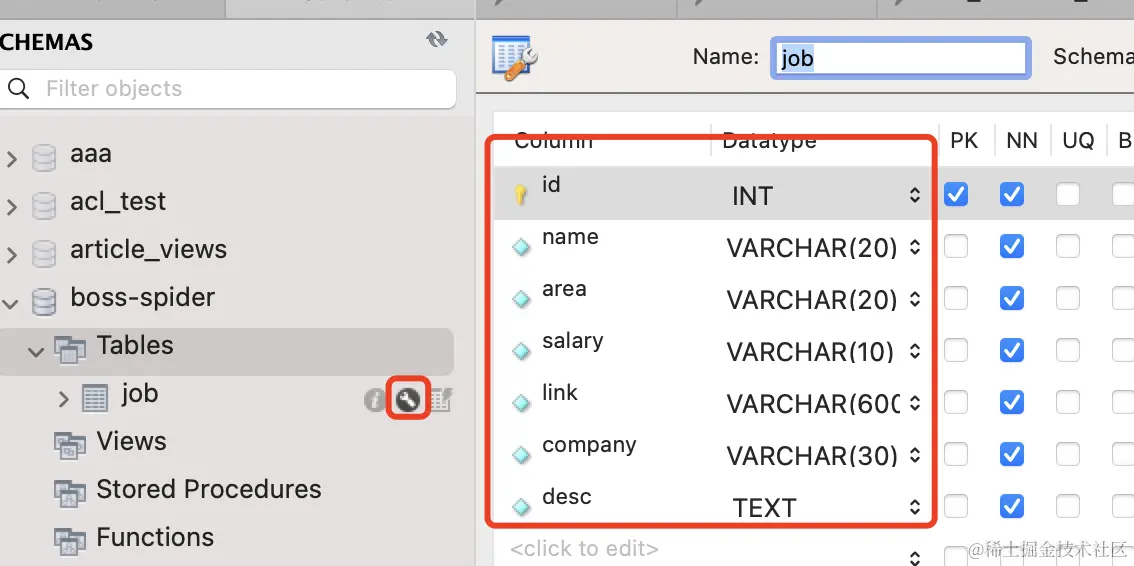
链接可能很长,所以设置为 600,而职位描述就更长了,直接设置 text 就行,它可以存储大段文本。
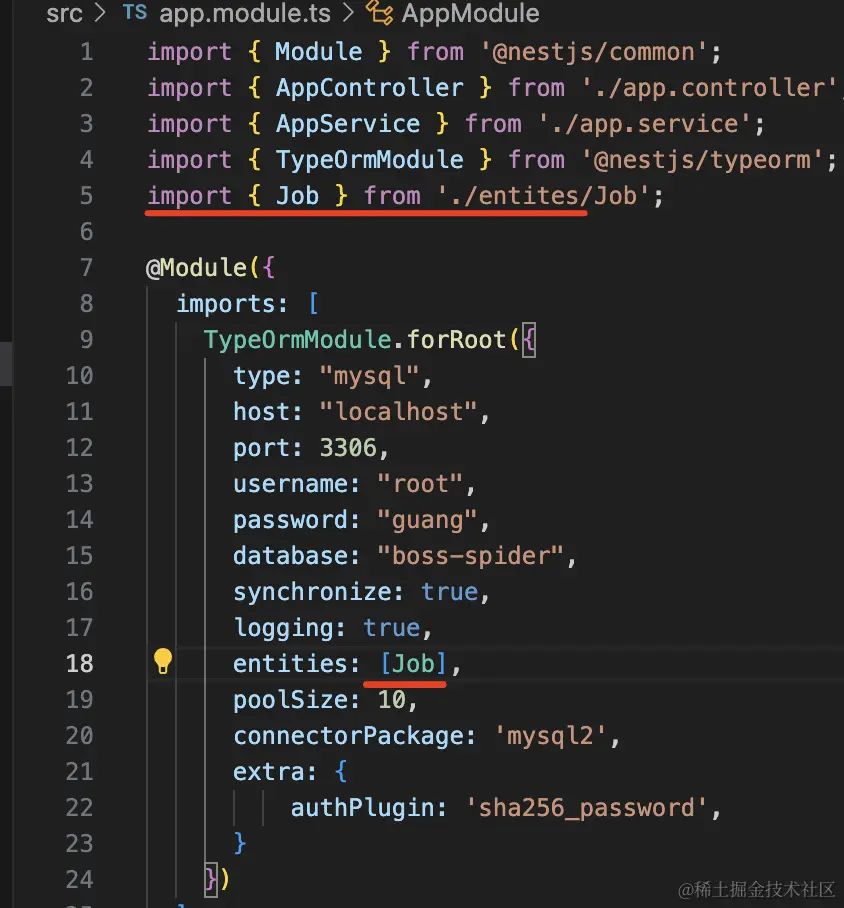
在 AppModule 引入:
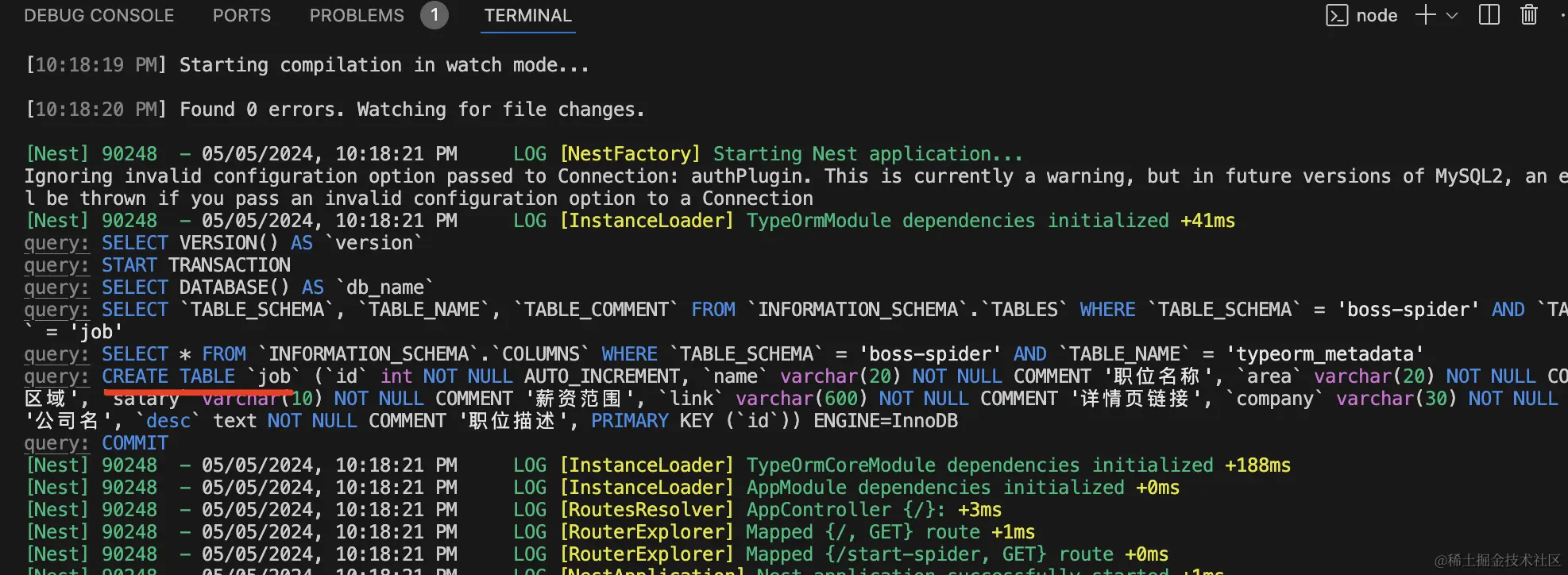
把服务跑起来:
TypeORM会自动建表:
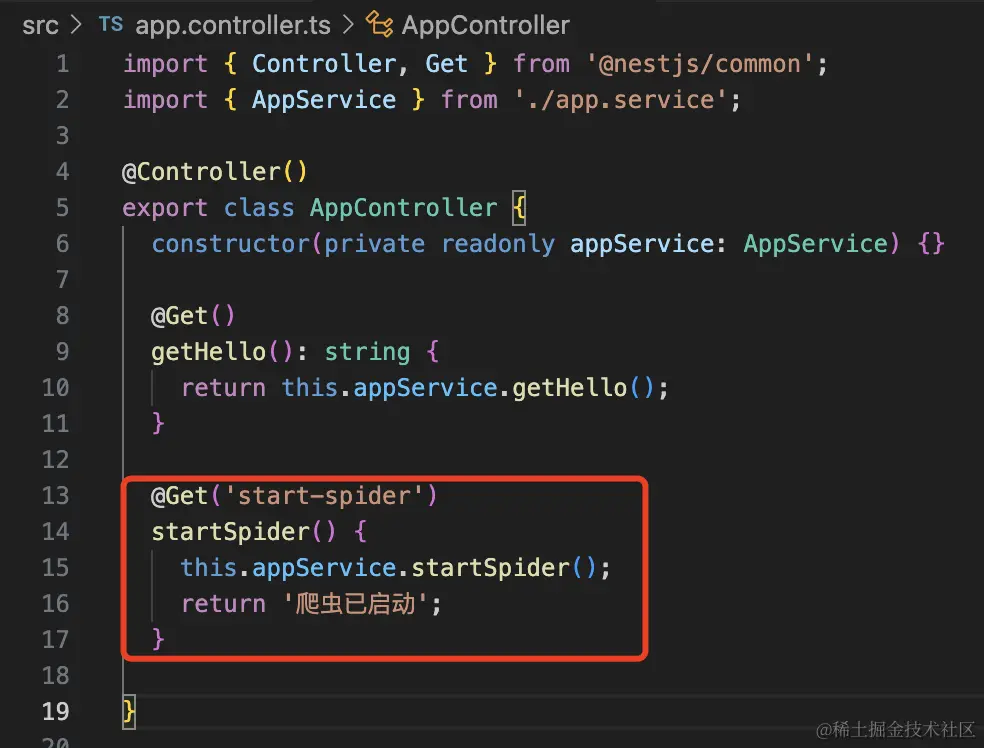
然后我们加个启动爬虫的接口:
1
2
3
4
5
| @Get('start-spider')
startSpider() {
this.appService.startSpider();
return '爬虫已启动';
}
|
安装 puppeteer:
1
| npm install --save puppeteer
|
在 AppService 里实现 startSpider:
1
2
3
4
5
6
7
8
9
10
11
12
13
14
15
16
17
18
19
20
21
22
23
24
25
26
27
28
29
30
31
32
33
34
35
36
37
38
39
40
41
42
43
44
45
46
47
48
49
50
51
52
53
54
55
56
57
58
59
60
61
62
63
64
65
66
67
68
69
70
71
72
| import { Injectable } from '@nestjs/common';
import puppeteer from 'puppeteer';
@Injectable()
export class AppService {
getHello(): string {
return 'Hello World!';
}
async startSpider() {
const browser = await puppeteer.launch({
headless: false
,
defaultViewport: {
width: 0,
height: 0
}
});
const page = await browser.newPage();
await page.goto('https://www.zhipin.com/web/geek/job?query=前端&city=100010000');
await page.waitForSelector('.job-list-box');
const totalPage = await page.$eval('.options-pages a:nth-last-child(2)', e => {
return parseInt(e.textContent)
});
const allJobs = [];
for(let i = 1; i <= totalPage; i ++) {
await page.goto('https://www.zhipin.com/web/geek/job?query=前端&city=100010000&page=' + i);
await page.waitForSelector('.job-list-box');
const jobs = await page.$eval('.job-list-box', el => {
return [...el.querySelectorAll('.job-card-wrapper')].map(item => {
return {
job: {
name: item.querySelector('.job-name').textContent,
area: item.querySelector('.job-area').textContent,
salary: item.querySelector('.salary').textContent
},
link: item.querySelector('a').href,
company: {
name: item.querySelector('.company-name').textContent
}
}
})
});
allJobs.push(...jobs);
}
for(let i = 0; i< allJobs.length; i ++) {
    await page.goto(allJobs[i].link);

    try{
        await page.waitForSelector('.job-sec-text');

        const jd= await page.$eval('.job-sec-text', el => {
            return el.textContent
        });
        allJobs[i].desc = jd;

        console.log(allJobs[i]);
    } catch(e) {}
}
}
}
|
这里原封不动的把之前的爬虫逻辑复制了过来,只是把 headless 设置为了 true,因为我们不需要界面。
浏览器访问下:

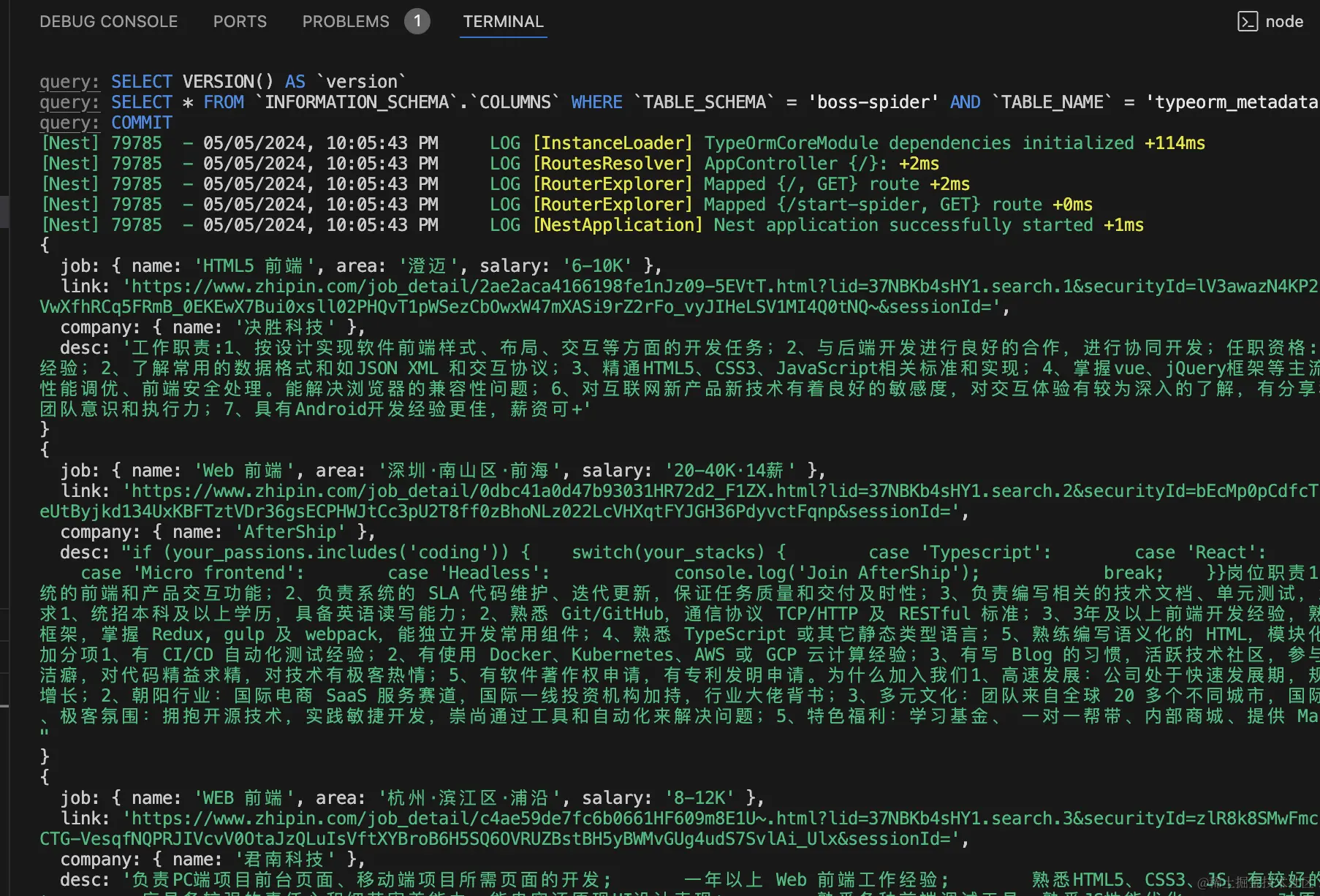
爬虫跑的没啥问题。
不过这个过程中 boss 可能会检测到你访问频率过高,会让你做下是不是真人的验证:

这个就是验证码点点就好了。
然后我们把数据存到数据库里:
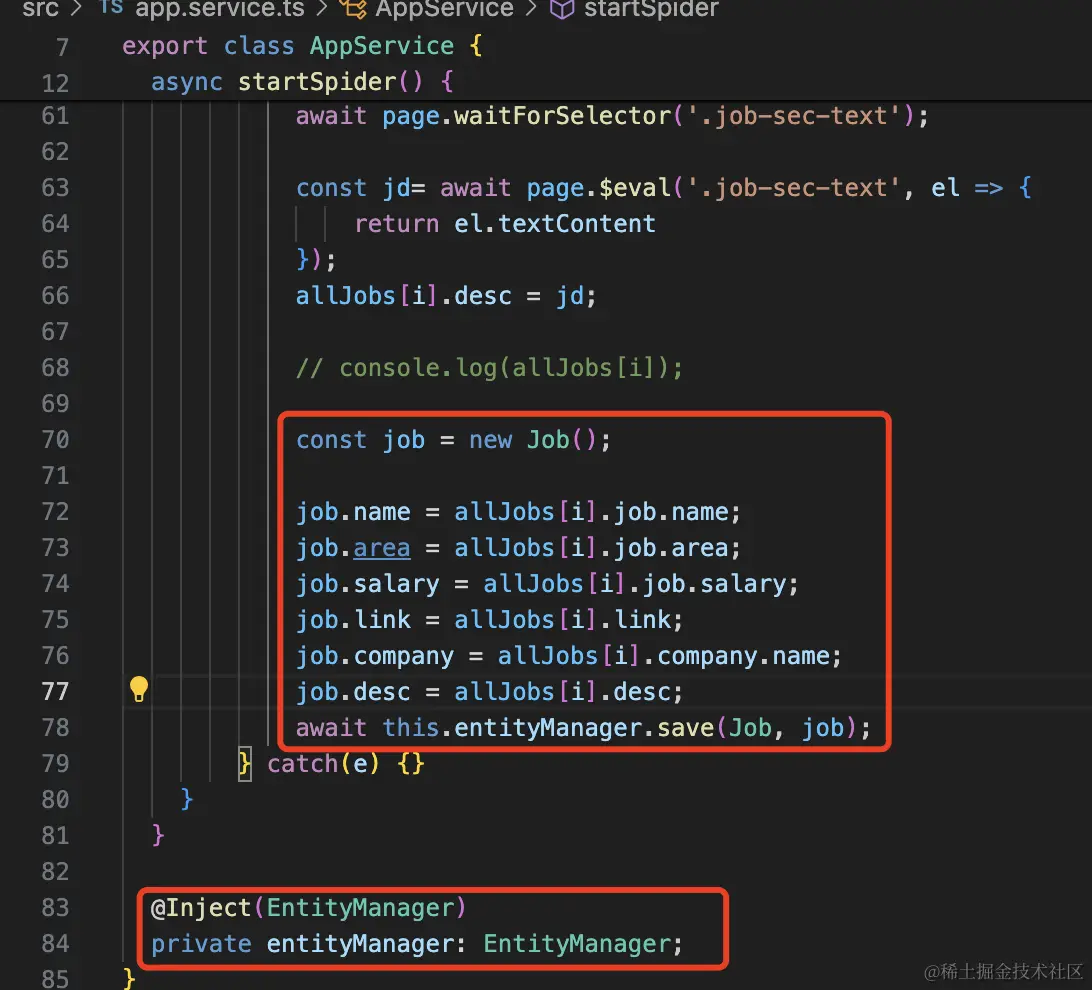
用 EntityManager 来 save 就好了:
1
2
| @Inject(EntityManager)
private entityManager: EntityManager;
|
1
2
3
4
5
6
7
8
9
10
| const job = new Job();
job.name = allJobs[i].job.name;
job.area = allJobs[i].job.area;
job.salary = allJobs[i].job.salary;
job.link = allJobs[i].link;
job.company = allJobs[i].company.name;
job.desc = allJobs[i].desc;
await this.entityManager.save(Job, job);
|
再跑下:


去数据库里看下:
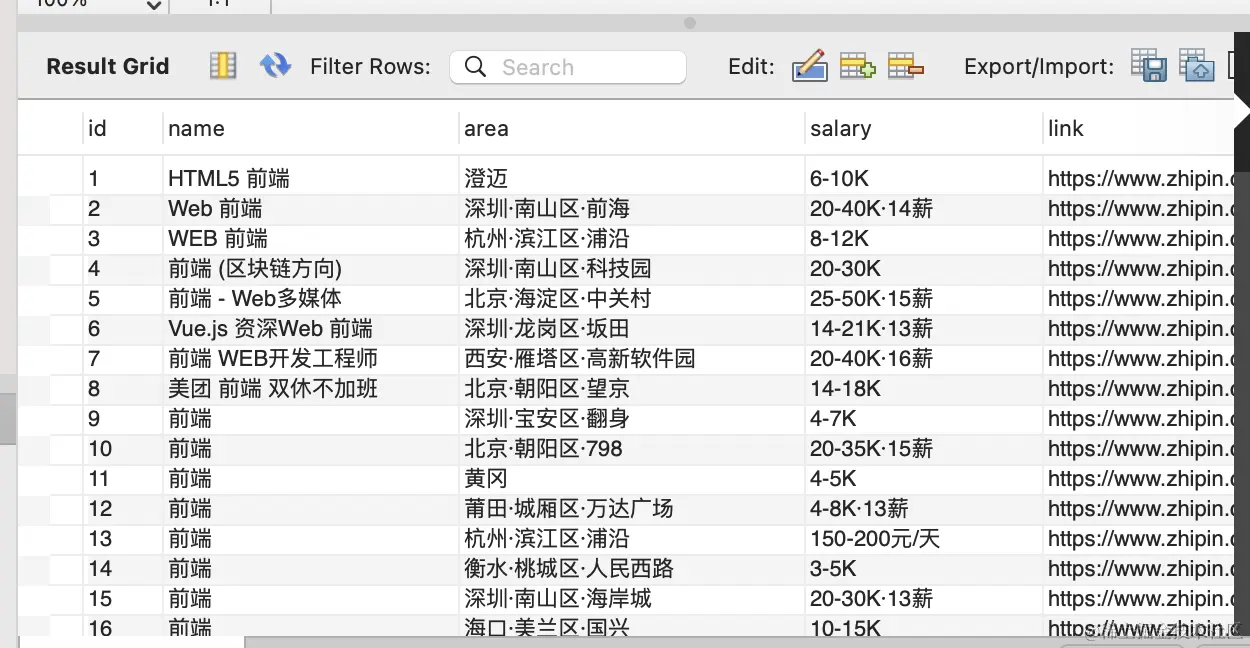
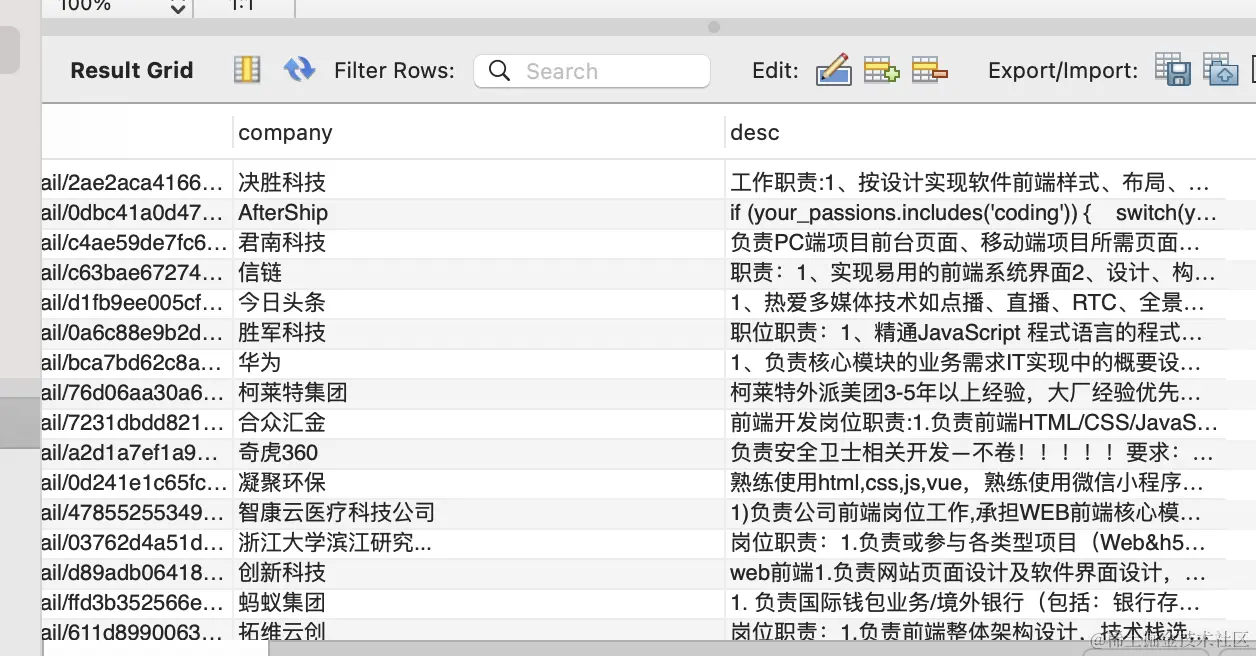
这样,你就可以对这些职位描述做一些搜索,分析之类的了。
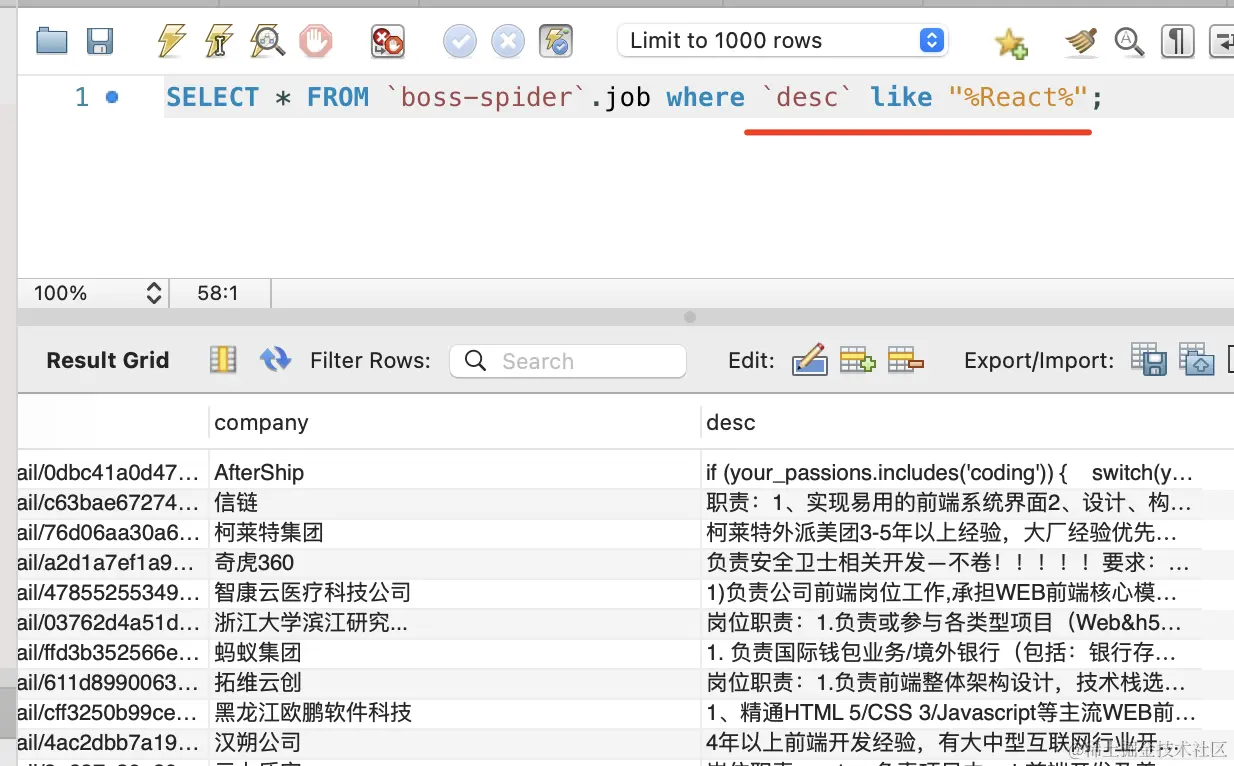
比如搜索职位描述中包含 react 的岗位:
1
| SELECT * FROM `boss-spider`.job where `desc` like "%React%";
|
这样,爬虫就做完了。
如果想在前端实时看到爬取到的数据,可以通过 SSE 来实时返回:

这样用: